
So legen Sie als Domain-Administrator mit einer Regel fest, ab welcher Spam-Bewertung E-Mails als Spam behandelt werden – in acht Schritten, direkt im Browser.
Sie benötigen
-
ein E-Mail-Konto mit Postmaster-Rechten (Administratorkonto Ihrer Domain)
-
eine aktive Anmeldung in der MailFusion-Administration – siehe Anmeldung in der MailFusion-Administration
-
einen aktuellen Webbrowser
Auf einen Blick
-
Dauer: etwa 5 Minuten
-
Adresse: mail.mailfusion.de/admin
-
In diesem Beispiel gilt die Regel für alle Postfächer Ihrer Domain
Video
Video und Sprecherstimme wurden mit KI-Unterstützung erstellt.
Für die ganze Domain oder ein einzelnes Postfach
Regeln lassen sich auch für einzelne Postfächer anlegen, zum Beispiel für ein Postfach, das strenger filtern soll. In dieser Anleitung gilt die Regel für alle Postfächer der Domain. Wie Sie Regeln für ein Postfach oder die ganze Domain anlegen und bearbeiten, zeigt E-Mail-Regeln für Postfach und Domain festlegen.
Schritt für Schritt
Schritt 1
Regeln öffnen
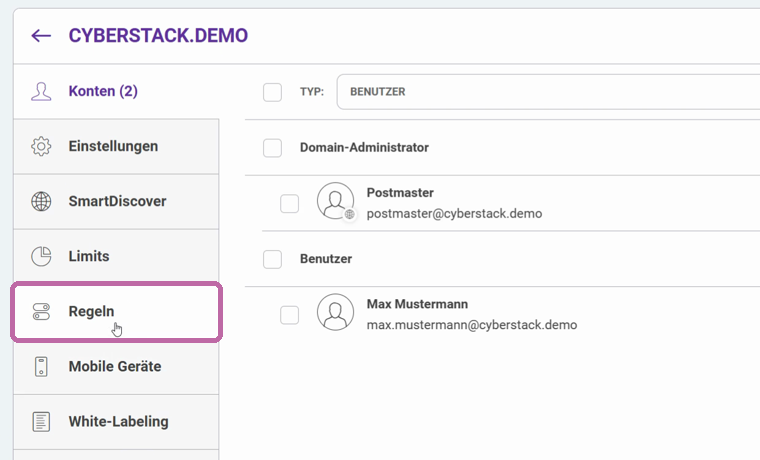
Melden Sie sich in der MailFusion-Administration an und klicken Sie links auf Regeln.
Schritt 2
Regel hinzufügen
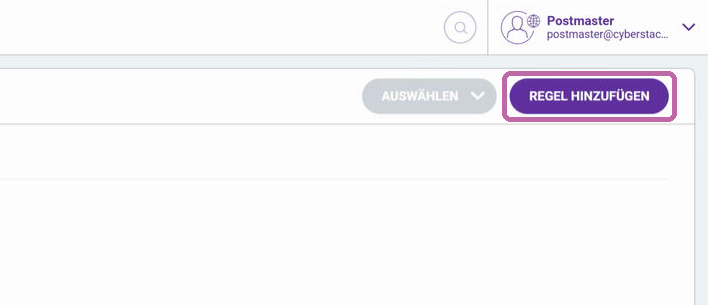
Klicken Sie rechts oben auf Regel hinzufügen. Das Fenster Regeln öffnet sich.
Schritt 3
Erweiterte Bedingungen anzeigen
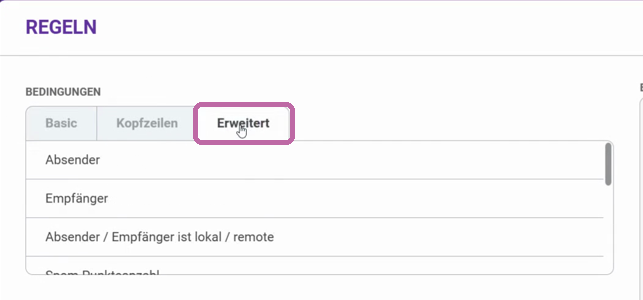
Klicken Sie unter Bedingungen auf den Reiter Erweitert.
Schritt 4
Bedingung hinzufügen
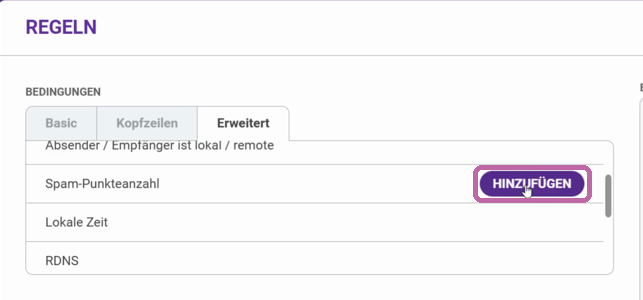
Zeigen Sie auf den Eintrag Spam-Punkteanzahl und klicken Sie rechts daneben auf Hinzufügen.
Schritt 5
Grenzwert festlegen
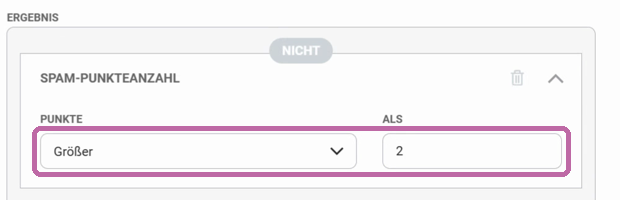
Wählen Sie rechts bei Punkte den Eintrag Größer und tragen Sie bei Als den gewünschten Wert ein, im Beispiel 2. Das Feld nimmt nur ganze Zahlen an. Je niedriger der Wert, desto strenger filtert die Regel.
Schritt 6
Aktion hinzufügen
Zeigen Sie unter Aktionen auf Akzeptieren / Zurückweisen / Löschen / Spam / Quarantäne und klicken Sie auf Hinzufügen.

Schritt 7
Aktion wählen
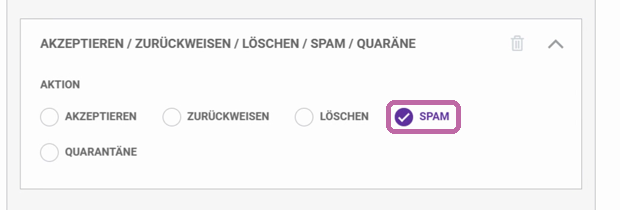
Wählen Sie rechts unter Aktion, was mit diesen E-Mails geschehen soll, im Beispiel Spam. Die Bedeutung der Aktionen finden Sie weiter unten.
Schritt 8
Regel speichern
Geben Sie unter Titel einen Namen ein, zum Beispiel „Spam ab Bewertung 2“, und klicken Sie unten rechts auf Speichern.

Die Regel ist gespeichert und erscheint in der Liste unter Regeln. Sie gilt für alle neu eingehenden E-Mails an die Postfächer Ihrer Domain.

So bewertet der Spamfilter E-Mails
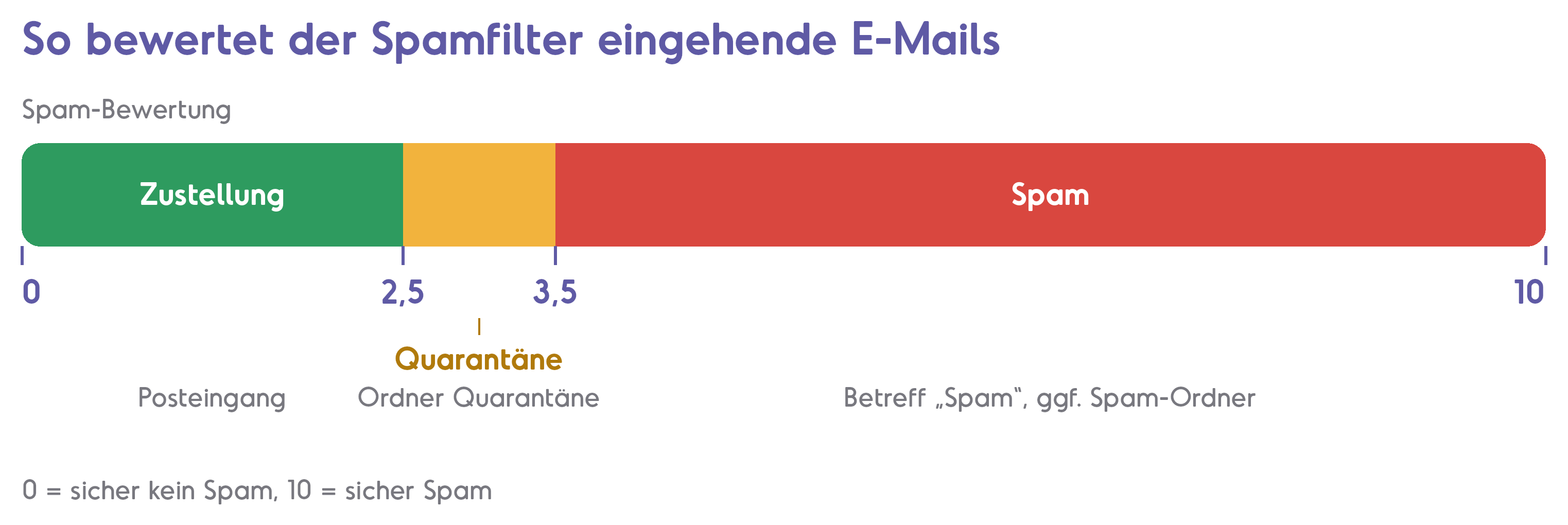
Jede eingehende E-Mail erhält eine Spam-Bewertung von 0 bis 10. 0 bedeutet sicher kein Spam, 10 bedeutet sicher Spam.
-
unter 2,5: Die E-Mail wird normal zugestellt.
-
2,5 bis 3,5: Ist die Quarantäne eingeschaltet, landet die E-Mail im Ordner Quarantäne.
-
ab 3,5: Die E-Mail gilt als Spam und erhält im Betreff den Hinweis „Spam“.
Mit einer Regel verschieben Sie diese Grenze. Wie Spam-Report und Spam-Ordner pro Benutzer eingestellt werden, steht in Spamfilter-Einstellungen für ein Benutzerkonto festlegen (für Administratoren) und Spamfilter in Webmail einstellen (für Benutzer).
Die Aktionen im Überblick
|
Aktion |
Was passiert |
|---|---|
|
Akzeptieren |
Die E-Mail wird zugestellt. |
|
Zurückweisen |
Die E-Mail wird nicht zugestellt. Der Absender erhält eine Unzustellbarkeitsnachricht. |
|
Löschen |
Die E-Mail wird ohne Benachrichtigung gelöscht. Auch irrtümlich erkannte E-Mails sind dann verloren. |
|
Spam |
Die E-Mail wird als Spam markiert. |
|
Quarantäne |
Die E-Mail wird zurückgehalten und in den Ordner Quarantäne gelegt. |
Wir empfehlen Spam oder Quarantäne. So bleiben falsch erkannte E-Mails erhalten und lassen sich prüfen.
Probleme mit der Regel?
Noch Fragen? Unser Support hilft Ihnen gern: support@cyberstack.de
Hinweis: Text, Video und Sprecherstimme dieser Anleitung wurden mit KI-Unterstützung erstellt und von cyberstack geprüft.
Suchbegriffe: Spam, Spamfilter, Spam-Filter, Spam-Bewertung, Spam-Punkte, Spam-Punkteanzahl, Spam-Score, Spam-Schwelle, Regel, Filterregel, Spamfilter strenger einstellen, Domain, Postmaster, Administrator, MailFusion Administration, Quarantäne, Junk, Werbung