
So setzen Sie als Administrator das Kennwort (Passwort) eines Benutzers zurück – in fünf Schritten im MailFusion-Administrationsbereich.
Sie benötigen
-
ein Konto mit Postmaster-Rechten (Administratorkonto Ihrer Domain)
-
eine aktive Anmeldung im Administrationsbereich – siehe Anmeldung in der MailFusion-Administration
-
einen sicheren Weg, dem Benutzer das neue Kennwort mitzuteilen (z. B. persönlich oder telefonisch, nicht per E-Mail an das betroffene Postfach)
Auf einen Blick
-
Dauer: etwa 1 Minute
-
Adresse: mail.mailfusion.de/admin
-
Kennwortregeln: mindestens 12 Zeichen, davon mindestens eine Ziffer, ein Buchstabe und ein Sonderzeichen; Benutzername und Aliasse dürfen nicht enthalten sein
-
Für Ihr eigenes Kennwort: E-Mail-Passwort in Webmail ändern
Video
Video und Sprecherstimme wurden mit KI-Unterstützung erstellt.
Schritt für Schritt
Schritt 1
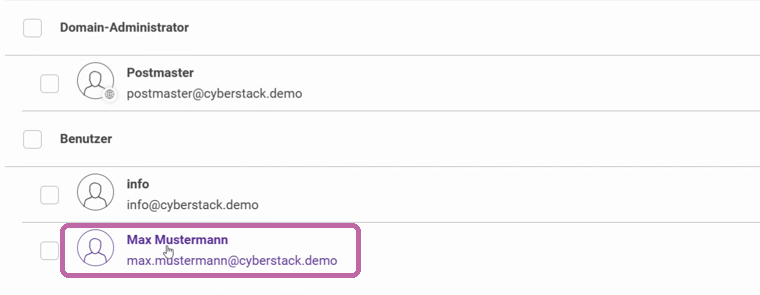
Benutzer auswählen
Klicken Sie in der Kontenliste auf den Benutzer, dessen Kennwort Sie zurücksetzen möchten. Bei vielen Konten hilft die Suche oben rechts (Lupe).
Schritt 2
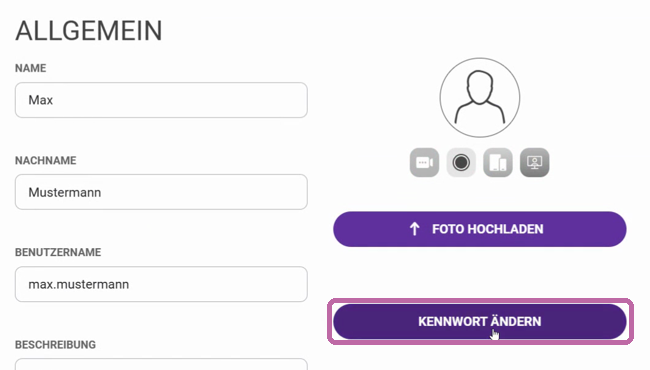
Kennwortdialog öffnen
Klicken Sie in den Kontodaten des Benutzers auf Kennwort ändern.
Schritt 3
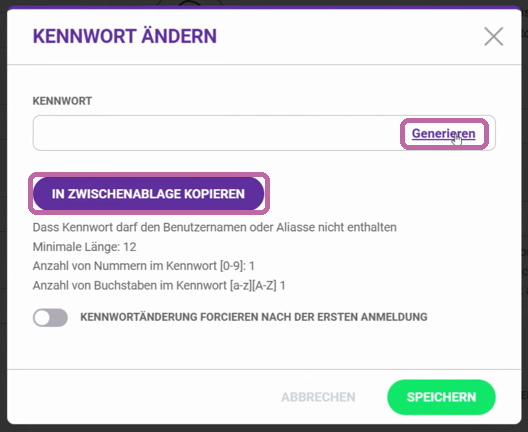
Neues Kennwort vergeben
Geben Sie ein neues Kennwort ein oder klicken Sie auf Generieren – dann wird ein Kennwort erzeugt, das die Kennwortregeln erfüllt. Mit In Zwischenablage kopieren übernehmen Sie es, um es dem Benutzer mitzuteilen.
Schritt 4
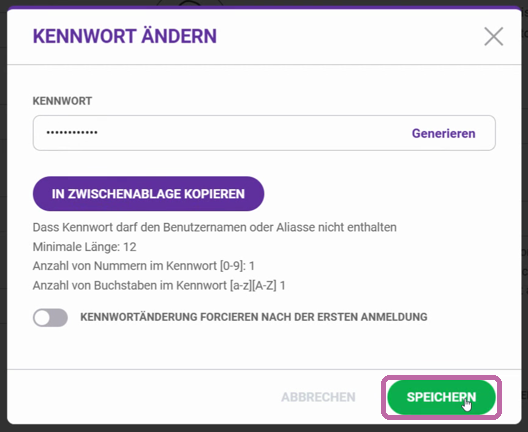
Im Dialog speichern
Klicken Sie im Dialog auf Speichern. Unten erscheint kurz die Meldung „Die Einstellungen wurden gespeichert“.
Schritt 5
Abschließend speichern
Klicken Sie zum Schluss oben rechts noch einmal auf Speichern.

Das Kennwort ist zurückgesetzt. Es gilt sofort für das gesamte Postfach. Der Benutzer muss es auch in seinen E-Mail-Programmen und auf dem Smartphone neu eintragen.
Probleme beim Zurücksetzen?
Noch Fragen? Unser Support hilft Ihnen gern: support@cyberstack.de
Hinweis: Text, Video und Sprecherstimme dieser Anleitung wurden mit KI-Unterstützung erstellt und von cyberstack geprüft.
Suchbegriffe: Kennwort zurücksetzen, Passwort zurücksetzen, Passwort vergessen, Kennwort vergessen, neues Kennwort vergeben, Passwort ändern Benutzer, Mitarbeiter Passwort, Postmaster, Administrator, Kennwort generieren, MailFusion Administration, mail.mailfusion.de/admin