
So richten Sie als Administrator Ihrer Domain eine Sammeladresse wie info@ ein, die jede E-Mail an mehrere Empfänger weiterleitet – in sechs Schritten, direkt im Browser.
Sie benötigen
-
einen Zugang als Administrator Ihrer Domain (zum Beispiel postmaster@ihre-domain.de)
-
eine aktive Anmeldung in der MailFusion-Administration – siehe Anmeldung in der MailFusion-Administration
-
die gewünschte Verteiler-Adresse (zum Beispiel info@ihre-domain.de) und die E-Mail-Adressen der Empfänger
Auf einen Blick
-
Dauer: etwa 3 Minuten
-
Im Browser auf PC oder Mac
-
Für wenige Empfänger gedacht; Empfänger dürfen auch außerhalb Ihrer Domain liegen
Video
Video und Sprecherstimme wurden mit KI-Unterstützung erstellt.
Schritt für Schritt
Schritt 1
Neues Konto anlegen
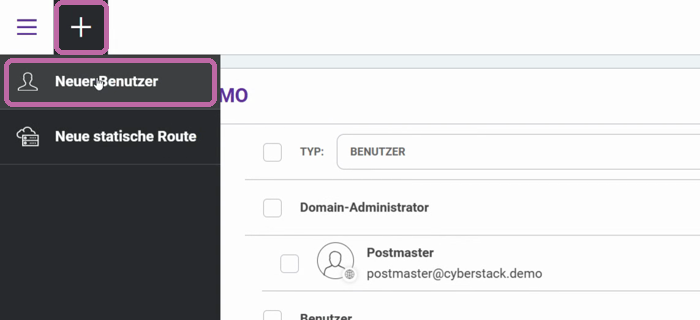
Klicken Sie in der Kontenliste links oben auf das Plus-Symbol und wählen Sie Neuer Benutzer.
Schritt 2
Verteiler-Adresse festlegen
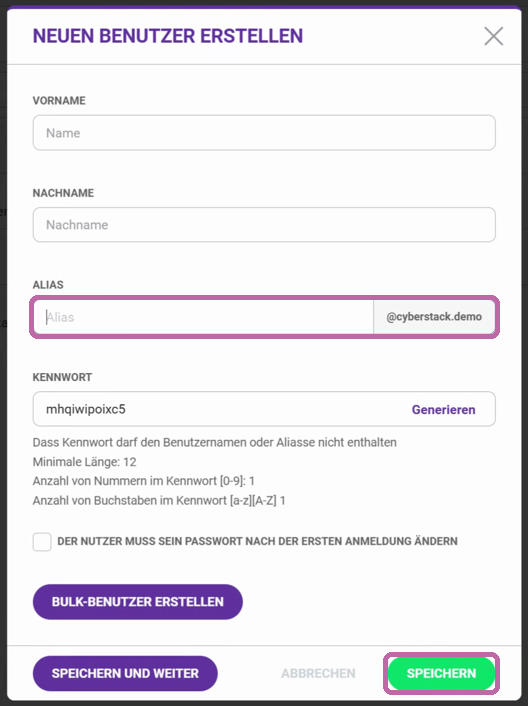
Tragen Sie unter Alias den Namen des Verteilers ein, zum Beispiel info. Die Domain wird automatisch ergänzt. Übernehmen Sie das automatisch generierte Kennwort und klicken Sie auf Speichern.
Schritt 3
Bereich E-Mail öffnen
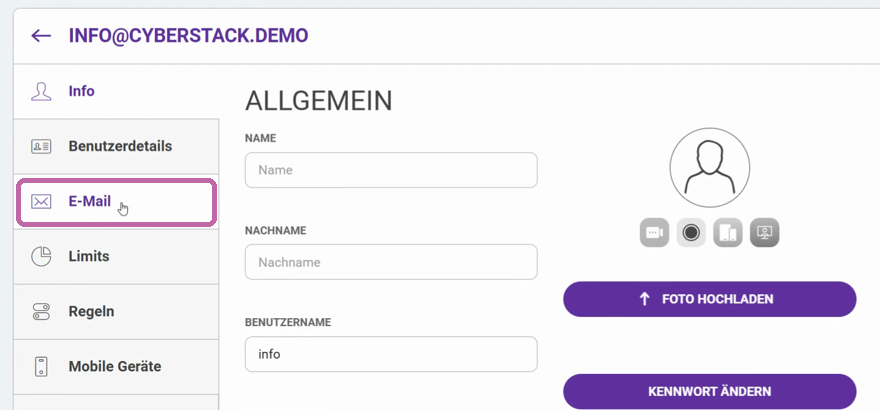
Das neue Konto öffnet sich. Klicken Sie links auf E-Mail.
Schritt 4
Empfänger eintragen
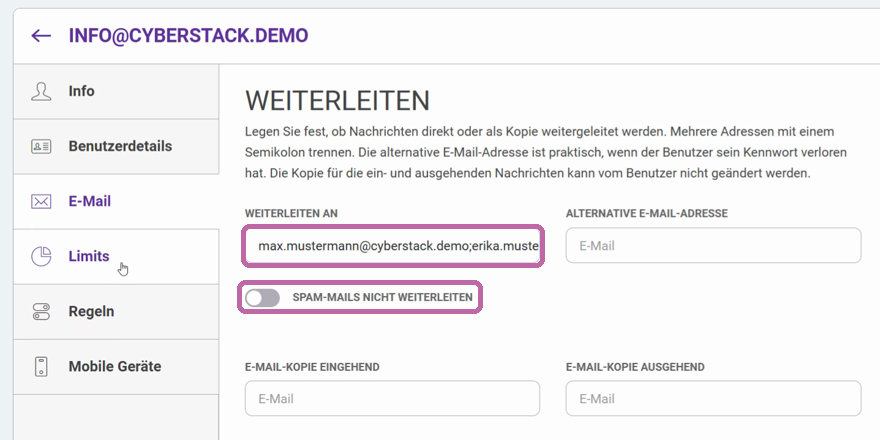
Tragen Sie unter Weiterleiten an die Adressen der Empfänger ein. Mehrere Adressen trennen Sie mit einem Strichpunkt (;). Wir empfehlen, Spam-Mails nicht weiterleiten einzuschalten. Klicken Sie rechts oben auf Speichern.
Schritt 5
Automatisches Löschen einschalten
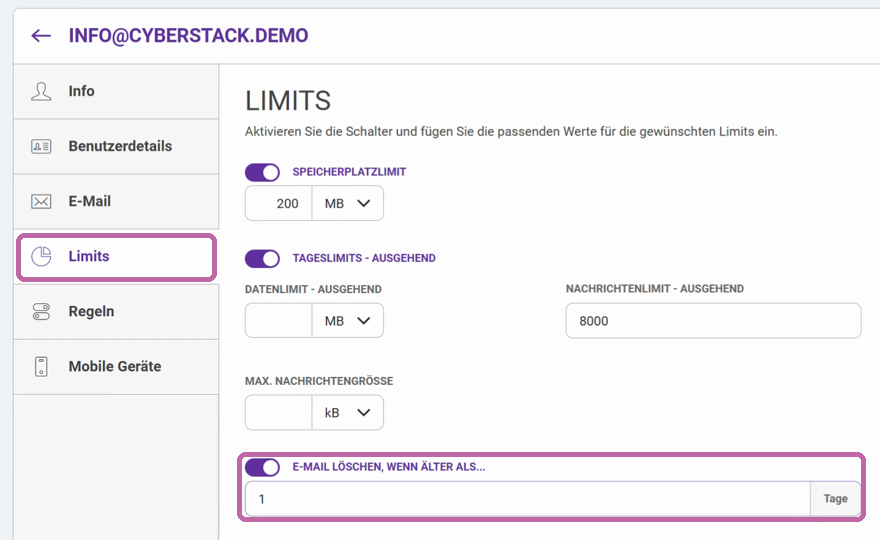
Jede E-Mail bleibt zusätzlich im Verteiler-Postfach liegen. Damit dieses Postfach nicht voll läuft, klicken Sie links auf Limits, schalten E-Mail löschen, wenn älter als … ein und tragen 1 (Tag) ein.
Schritt 6
Speichern
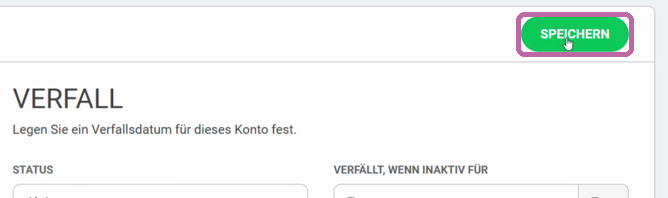
Klicken Sie rechts oben auf Speichern.
Ihr Verteiler ist eingerichtet. Jede E-Mail an die Verteiler-Adresse geht an alle eingetragenen Empfänger. Die Kopie im Verteiler-Postfach wird nach einem Tag gelöscht – bei den Empfängern werden die weitergeleiteten E-Mails dadurch nicht gelöscht.
Probleme mit dem Verteiler?
Noch Fragen? Unser Support hilft Ihnen gern: support@cyberstack.de
Hinweis: Text, Video und Sprecherstimme dieser Anleitung wurden mit KI-Unterstützung erstellt und von cyberstack geprüft.
Suchbegriffe: E-Mail-Verteiler, Verteiler einrichten, Verteilerliste, Sammeladresse, Gruppenadresse, info-Adresse, an mehrere Empfänger weiterleiten, Weiterleitung an mehrere Adressen, Weiterleiten an, Strichpunkt, Mailingliste, Postmaster, Administrator, MailFusion