
So richten Sie als Administrator Ihrer Domain eine automatische Antwort (Autoresponder) für das Postfach eines anderen Benutzers ein – in sechs Schritten, direkt im Browser.
Sie benötigen
-
eine aktive Anmeldung in der MailFusion-Administration – siehe Anmeldung in der MailFusion-Administration
-
den Text der automatischen Antwort
-
optional den Zeitraum, in dem automatisch geantwortet werden soll
Auf einen Blick
-
Dauer: etwa 3 Minuten
-
Für Administratoren (Postmaster) Ihrer Domain
-
Im Browser auf PC oder Mac
Für Ihr eigenes Postfach: Jeder Benutzer kann seine automatische Antwort auch selbst in Webmail einrichten und ändern – siehe Abwesenheitsassistent in Webmail einrichten.
Video
Video und Sprecherstimme wurden mit KI-Unterstützung erstellt.
Schritt für Schritt
Schritt 1
Benutzer öffnen
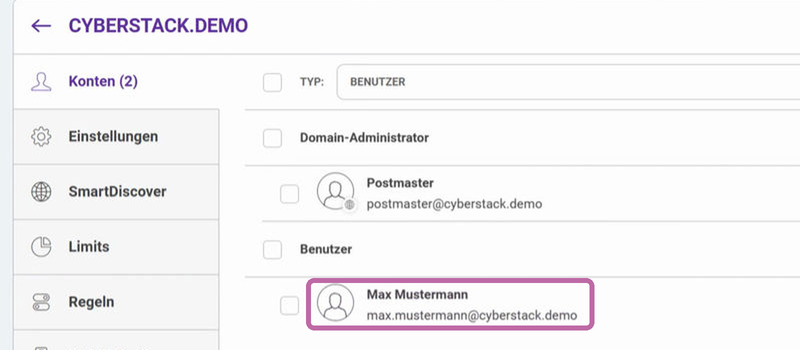
Klicken Sie in der Kontenliste auf den Namen des Benutzers, für den die automatische Antwort gelten soll.
Schritt 2
Bereich „E-Mail“ öffnen
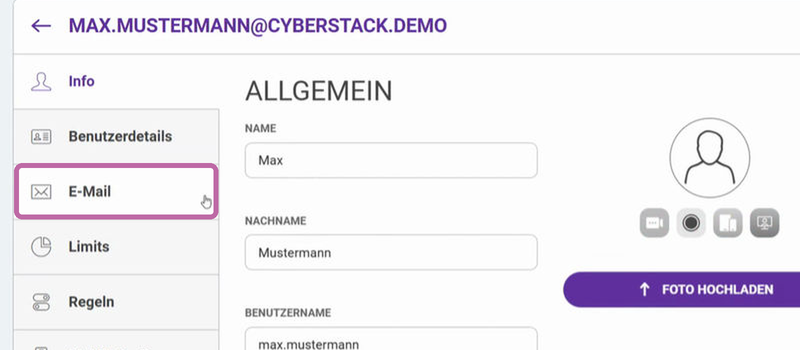
Klicken Sie links im Menü auf E-Mail.
Schritt 3
Autoantwort einschalten
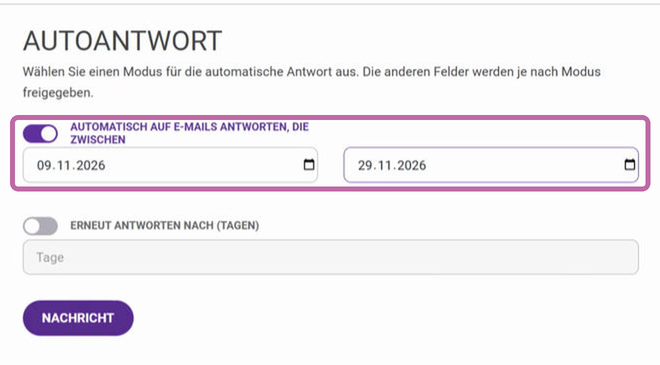
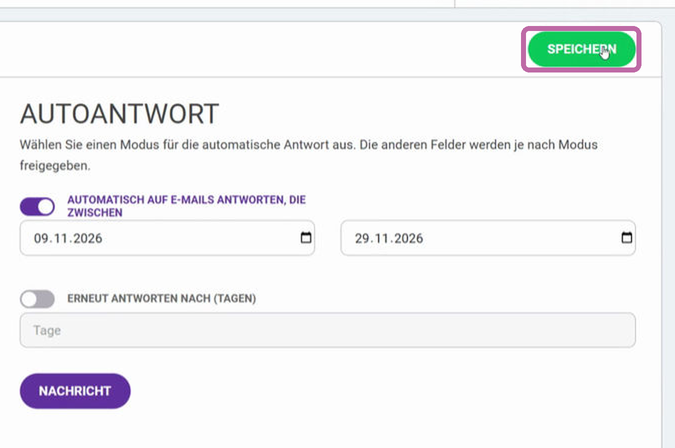
Schalten Sie im Bereich Autoantwort die Option Automatisch auf E-Mails antworten, die zwischen ein. Wählen Sie bei Bedarf darunter das Von- und das Bis-Datum. Ohne Datum gilt die automatische Antwort, bis Sie die Option wieder ausschalten.
Schritt 4
Wiederholung festlegen (optional)
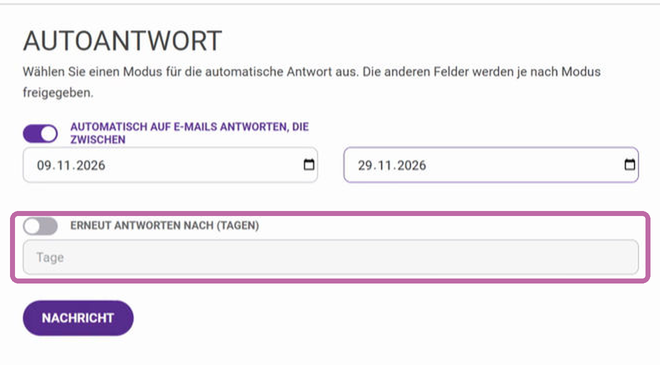
Mit Erneut antworten nach (Tagen) legen Sie fest, nach wie vielen Tagen derselbe Absender frühestens erneut eine automatische Antwort erhält. Möglich sind bis zu 63 Tage.
Schritt 5
Nachricht hinterlegen
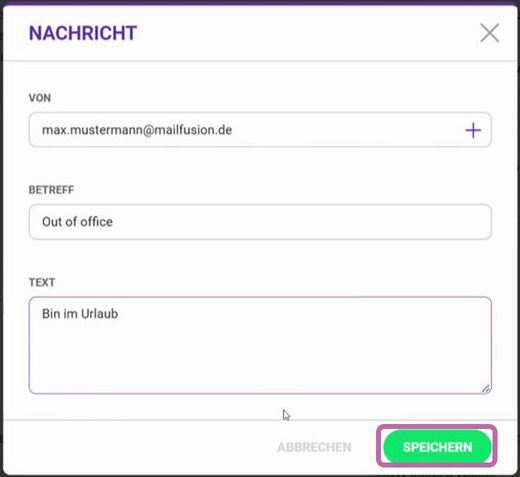
Klicken Sie auf Nachricht. Das Feld Von können Sie leer lassen. Tragen Sie Betreff und Text ein und klicken Sie im Fenster auf Speichern.
Tipp: Tragen Sie im Betreff den Platzhalter %%Subject%% ein, zum Beispiel „Abwesend: %%Subject%%“. Die Antwort übernimmt dann den Betreff der eingegangenen E-Mail.
Schritt 6
Einstellungen speichern
Klicken Sie oben rechts auf Speichern. Die Meldung „Die Einstellungen wurden gespeichert“ bestätigt den Vorgang.
Die automatische Antwort ist eingerichtet. Absender, die diesem Benutzer schreiben, erhalten Ihre Nachricht als Antwort – im gewählten Zeitraum oder, ohne Datum, bis Sie die Option wieder ausschalten.
Probleme mit der automatischen Antwort?
Noch Fragen? Unser Support hilft Ihnen gern: support@cyberstack.de
Hinweis: Text, Video und Sprecherstimme dieser Anleitung wurden mit KI-Unterstützung erstellt und von cyberstack geprüft.
Suchbegriffe: Autoresponder, automatische Antwort, Abwesenheitsnotiz, Abwesenheitsassistent, Autoantwort, Out of Office, Urlaubsvertretung, Mitarbeiter im Urlaub, Abwesenheit für anderen Benutzer einrichten, Fremdbenutzer, Betreff übernehmen, %%Subject%%, Postmaster, Administrator, MailFusion