
So legen Sie in Webmail fest, welche Absender Sie immer erreichen (Whitelist) und welche immer als Spam gelten (Blacklist) – in sechs Schritten, direkt im Browser.
Sie benötigen
-
eine aktive Anmeldung bei Webmail – siehe Anmeldung bei Webmail
-
eine E-Mail des Absenders oder dessen E-Mail-Adresse bzw. Domain
Auf einen Blick
-
Dauer: etwa 2 Minuten
-
Adresse: mail.mailfusion.de
-
Die Listen gelten nur für Ihr eigenes Postfach
Video
Video und Sprecherstimme wurden mit KI-Unterstützung erstellt.
Schritt für Schritt
Schritt 1
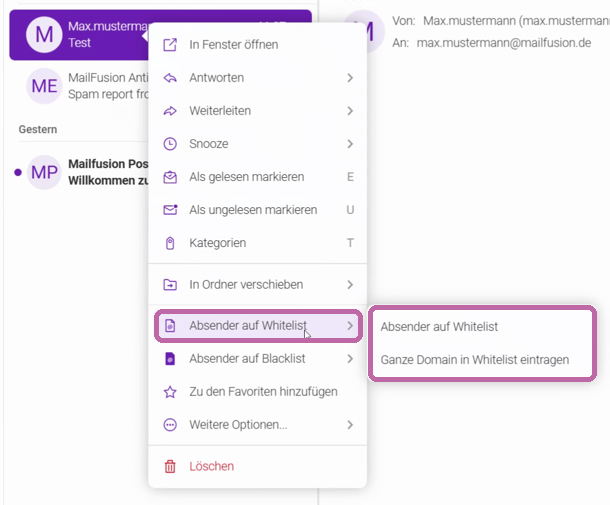
Absender auf die Whitelist setzen
Klicken Sie mit der rechten Maustaste auf eine E-Mail des Absenders. Zeigen Sie auf Absender auf Whitelist und wählen Sie Absender auf Whitelist (nur diese Adresse) oder Ganze Domain in Whitelist eintragen.
Schritt 2
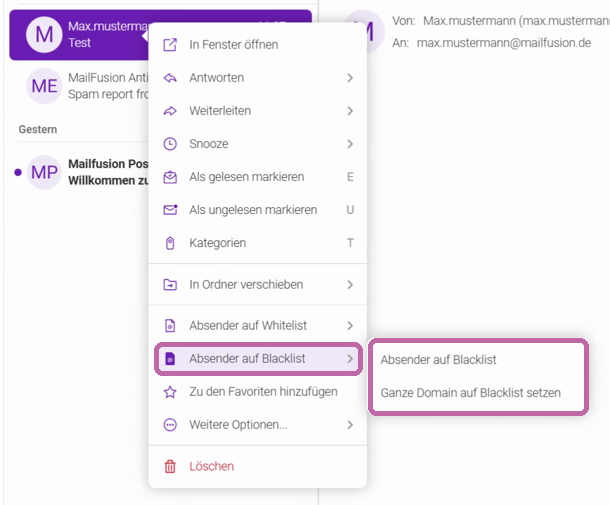
Absender auf die Blacklist setzen
Gehen Sie genauso vor, wählen Sie aber Absender auf Blacklist und dann Absender auf Blacklist oder Ganze Domain auf Blacklist setzen. Webmail bestätigt den Eintrag unten mit einer kurzen Meldung.
Schritt 3
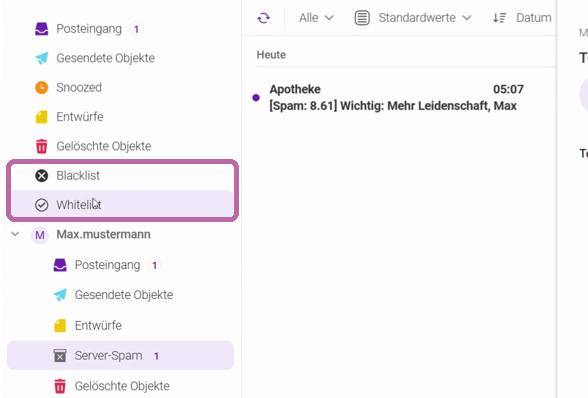
Listen öffnen
Ihre Einträge finden Sie links in der Ordnerliste unter Blacklist und Whitelist. Klicken Sie auf die gewünschte Liste.
Schritt 4
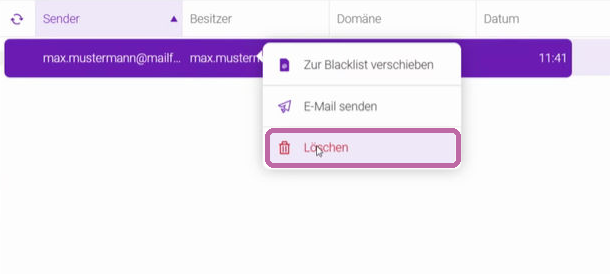
Eintrag löschen
Klicken Sie mit der rechten Maustaste auf den Eintrag und wählen Sie Löschen. Bestätigen Sie die Rückfrage mit OK. In der Whitelist können Sie einen Eintrag über Zur Blacklist verschieben auch direkt auf die Blacklist setzen.
Schritt 5
Neuen Eintrag anlegen
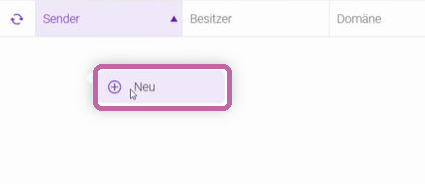
Klicken Sie mit der rechten Maustaste in die Liste und wählen Sie Neu.
Schritt 6
Adresse oder Domain eintragen
Geben Sie im Feld E-Mail/Domäne eine vollständige Adresse (z. B. rechnung@beispiel.de) oder eine Domain (z. B. beispiel.de) ein und klicken Sie auf OK.
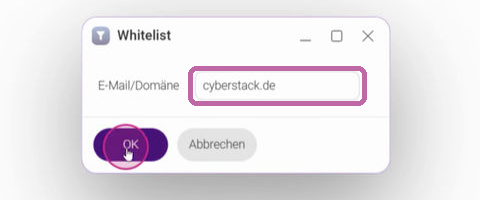
Ihr Eintrag ist gespeichert und gilt für neu eingehende E-Mails.
Was bewirken Whitelist und Blacklist?
-
Whitelist: E-Mails dieser Absender prüft der Spamfilter nicht. Sie landen weder in der Quarantäne noch im Spam-Ordner.
-
Blacklist: E-Mails dieser Absender werden immer als Spam behandelt – unabhängig vom Inhalt. Je nach Ihren Einstellungen erhalten sie „Spam“ im Betreff oder werden in den Ordner Spam verschoben (siehe Spamfilter in Webmail einstellen).
-
Adresse oder Domain: Ein Eintrag wie rechnung@beispiel.de gilt nur für genau diese Adresse. Ein Eintrag wie beispiel.de gilt für alle Adressen dieser Domain, also alles nach dem @-Zeichen.
-
Nur Ihr Postfach: Ihre Einträge wirken nicht auf andere Postfächer Ihrer Firma.
Absender können Sie auch direkt im täglichen Spam-Report auf die Whitelist oder Blacklist setzen.
Setzen Sie keine Domains großer E-Mail-Anbieter wie gmail.com, gmx.de oder web.de auf die Whitelist. Sonst erreicht Sie auch Spam von beliebigen Absendern dieser Anbieter. Tragen Sie in solchen Fällen nur die einzelne Adresse ein.
Probleme mit Whitelist oder Blacklist?
Noch Fragen? Unser Support hilft Ihnen gern: support@cyberstack.de
Hinweis: Text, Video und Sprecherstimme dieser Anleitung wurden mit KI-Unterstützung erstellt und von cyberstack geprüft.
Suchbegriffe: Whitelist, Blacklist, Allowlist, Blocklist, Positivliste, Sperrliste, Absender blockieren, Absender sperren, Domain sperren, sicherer Absender, vertrauenswürdiger Absender, E-Mails blockieren, E-Mail landet im Spam, Spam, Spamfilter, Webmail, MailFusion