
So legen Sie in der MailFusion-Administration Regeln für eingehende E-Mails fest – für ein einzelnes Postfach oder für alle Postfächer Ihrer Domain, in sechs Schritten.
Sie benötigen
-
ein E-Mail-Konto mit Postmaster-Rechten (Administratorkonto Ihrer Domain)
-
eine Anmeldung in der MailFusion-Administration – siehe Anmeldung in der MailFusion-Administration
-
eine Vorstellung, welche E-Mails die Regel erfassen und was mit ihnen passieren soll
Auf einen Blick
-
Dauer: etwa 3 Minuten
-
Adresse: mail.mailfusion.de/admin
-
Funktioniert am Computer und auf dem Tablet im Browser
Video
Video und Sprecherstimme wurden mit KI-Unterstützung erstellt.
Schritt für Schritt
Schritt 1
Postfach öffnen
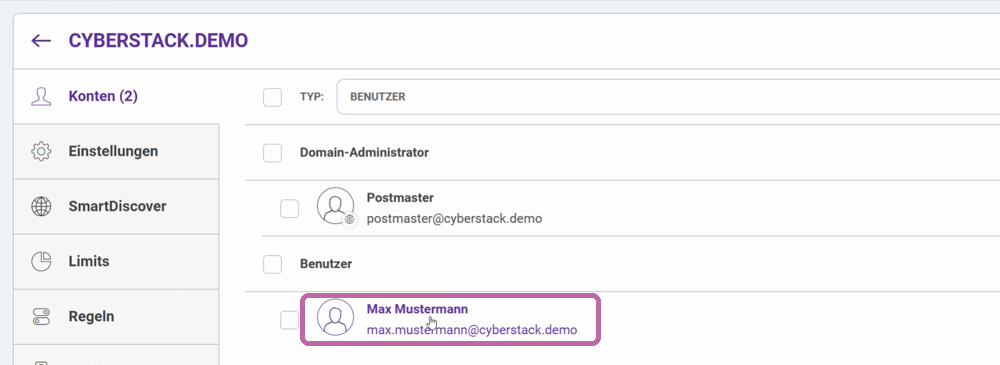
Klicken Sie in der Kontenliste Ihrer Domain auf den Benutzer, für den die Regel gelten soll.
Schritt 2
Regeln öffnen
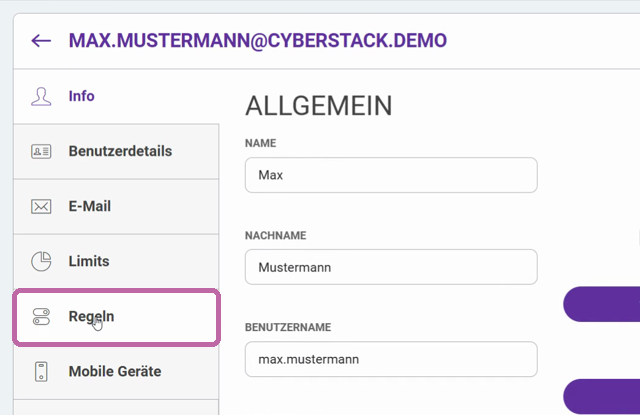
Klicken Sie links im Menü auf Regeln.
Schritt 3
Regel für das Postfach anlegen
Klicken Sie rechts oben auf Regel hinzufügen. Weiter geht es mit Schritt 6.

Schritt 4
Regeln für die ganze Domain öffnen
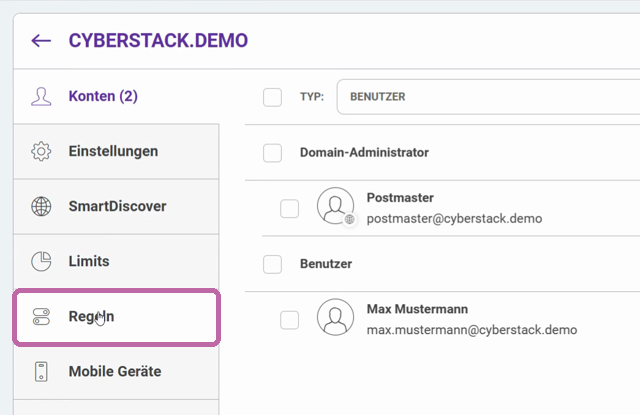
Soll die Regel für alle Postfächer gelten, kehren Sie mit dem Pfeil links oben zur Domain zurück und klicken links auf Regeln.
Schritt 5
Regel für die Domain anlegen
Klicken Sie rechts oben auf Regel hinzufügen.

Schritt 6
Bedingung, Aktion und Titel festlegen
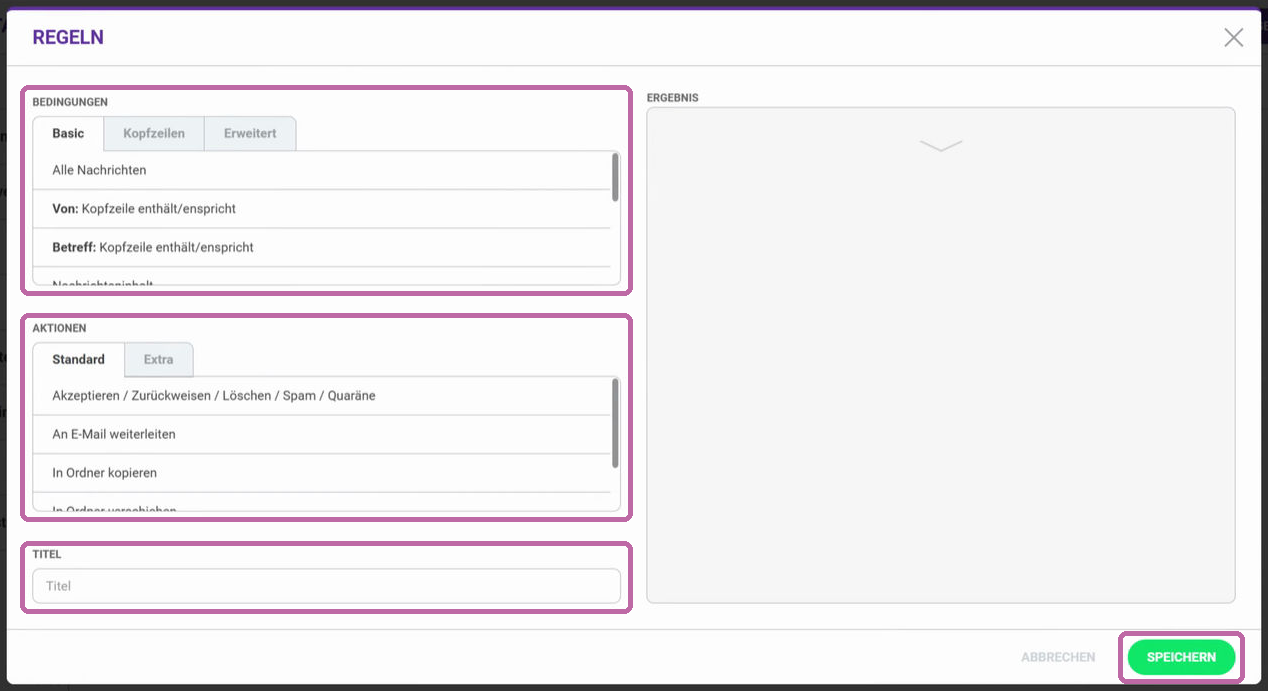
Wählen Sie unter Bedingungen, wann die Regel greift (z. B. Absender oder Betreff), und klicken Sie daneben auf Hinzufügen. Wählen Sie unter Aktionen, was mit der E-Mail geschieht (z. B. weiterleiten oder in einen Ordner verschieben). Geben Sie einen Titel ein und klicken Sie auf Speichern.
Die Regel erscheint in der Regelliste und gilt für neu eingehende E-Mails.
Beispiel aus der Praxis
Mit einer Domänenregel legen Sie zum Beispiel fest, ab welcher Spam-Bewertung E-Mails als Spam behandelt werden – Schritt für Schritt in Spamfilter-Verhalten anpassen.
Probleme beim Anlegen von Regeln?
Noch Fragen? Unser Support hilft Ihnen gern: support@cyberstack.de
Hinweis: Text, Video und Sprecherstimme dieser Anleitung wurden mit KI-Unterstützung erstellt und von cyberstack geprüft.
Suchbegriffe: E-Mail-Regel, Regel anlegen, Regel hinzufügen, Filterregel, Mailfilter, Serverregel, Domänenregel, Benutzerregel, E-Mails automatisch weiterleiten, E-Mails automatisch verschieben, Postmaster, Domain-Administrator, MailFusion Administration, mail.mailfusion.de/admin