
So leiten Sie als Postmaster die E-Mails eines Benutzers an andere Adressen weiter oder lassen Kopien zustellen – in sechs Schritten, direkt im Browser.
Sie benötigen
-
einen Zugang als Administrator Ihrer Domain (zum Beispiel postmaster@ihre-domain.de)
-
eine aktive Anmeldung in der MailFusion-Administration – siehe Anmeldung in der MailFusion-Administration
-
die Zieladresse(n) für Weiterleitung oder Kopie
Auf einen Blick
-
Dauer: etwa 2 Minuten
-
Adresse: mail.mailfusion.de/admin
-
Gilt für ein einzelnes Postfach
-
Weiterleitung für das eigene Postfach ohne Administratorrechte: Weiterleitung in Webmail einrichten
Video
Video und Sprecherstimme wurden mit KI-Unterstützung erstellt.
Schritt für Schritt
Schritt 1
Benutzerkonto öffnen
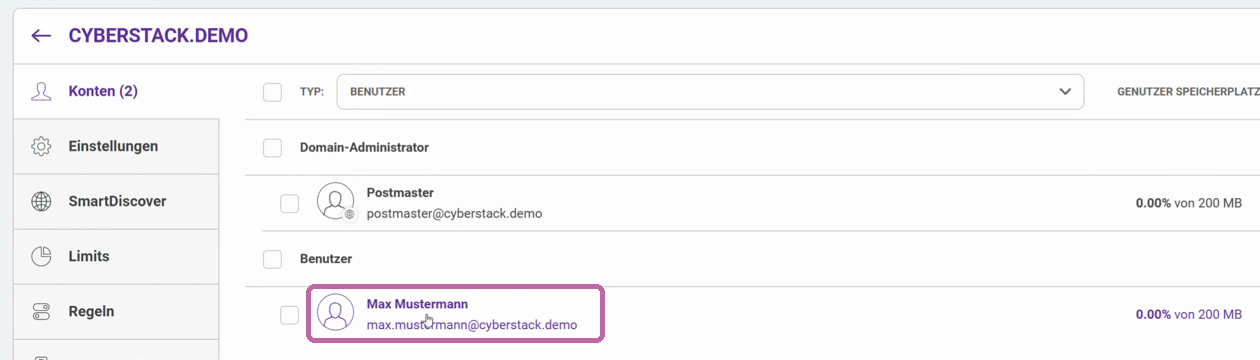
Klicken Sie in der Kontenliste auf den Benutzer, dessen E-Mails Sie weiterleiten oder kopieren möchten.
Schritt 2
Bereich E-Mail öffnen
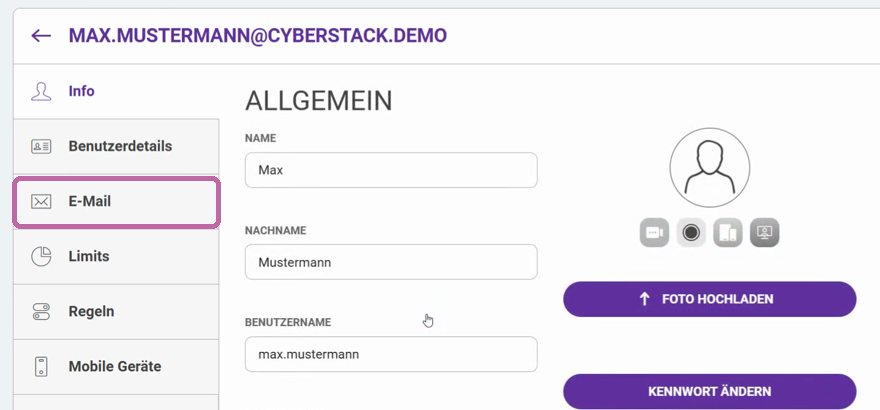
Wählen Sie im linken Menü den Bereich E-Mail.
Schritt 3
Zieladresse eintragen
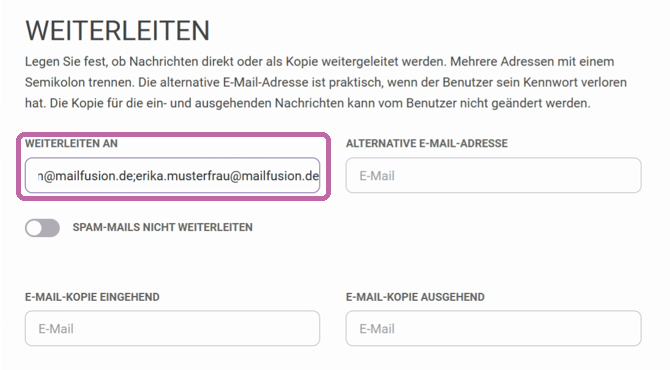
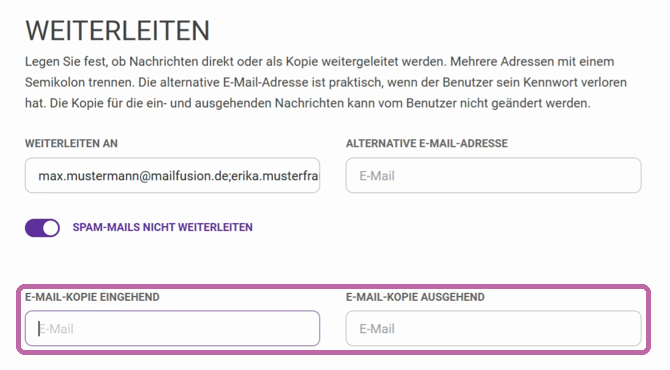
Tragen Sie unter Weiterleiten an die Zieladresse ein. Mehrere Adressen trennen Sie mit einem Semikolon (;). Die Nachrichten bleiben zusätzlich im Postfach des Benutzers.
Schritt 4
Spam ausschließen (optional)
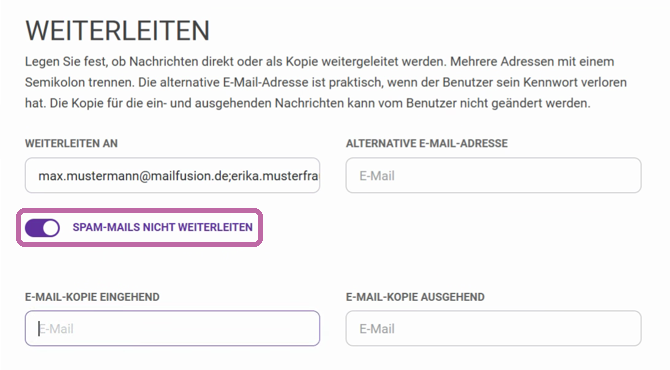
Aktivieren Sie Spam-Mails nicht weiterleiten, wenn als Spam erkannte Nachrichten nicht weitergeleitet werden sollen.
Schritt 5
Kopie zustellen lassen (optional)
Unter E-Mail-Kopie eingehend erhält eine Adresse eine Kopie aller eingehenden Nachrichten, unter E-Mail-Kopie ausgehend eine Kopie aller gesendeten. Der Benutzer kann diese Einstellungen selbst nicht ändern. Tragen Sie dieselbe Adresse nicht zusätzlich unter „Weiterleiten an“ ein – diese Adresse erhält sonst jede Nachricht zweimal.
Schritt 6
Speichern
Klicken Sie rechts oben auf Speichern. Erst dann gelten die Einstellungen.

Die Einstellungen sind gespeichert. Die E-Mails des Benutzers werden ab sofort an die eingetragenen Adressen weitergeleitet bzw. kopiert.
Probleme beim Weiterleiten oder Kopieren?
Noch Fragen? Unser Support hilft Ihnen gern: support@cyberstack.de
Hinweis: Text, Video und Sprecherstimme dieser Anleitung wurden mit KI-Unterstützung erstellt und von cyberstack geprüft.
Suchbegriffe: E-Mail weiterleiten, Weiterleitung einrichten, Mail umleiten, Kopie, Mailkopie, BCC, Archivkopie, eingehende Mails kopieren, ausgehende Mails kopieren, Postmaster, Domain-Administrator, MailFusion Administration, Spam nicht weiterleiten, doppelte E-Mails, mail.mailfusion.de/admin