
So stellen Sie in Webmail den Spamfilter für Ihr Postfach ein: Quarantäne, Spam-Report und Spam-Ordner – in sieben Schritten, direkt im Browser.
Sie benötigen
-
Ihre vollständige E-Mail-Adresse und Ihr Kennwort (Passwort)
-
einen Browser, z. B. Edge, Chrome, Firefox oder Safari
-
eine aktive Anmeldung bei Webmail – siehe Anmeldung bei Webmail
Auf einen Blick
-
Dauer: etwa 3 Minuten
-
Adresse: mail.mailfusion.de
-
Am besten am Computer im Browser
Video
Video und Sprecherstimme wurden mit KI-Unterstützung erstellt.
Schritt für Schritt
Schritt 1
Kontomenü öffnen
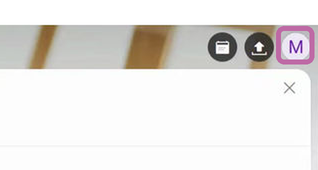
Klicken Sie rechts oben auf das Symbol mit dem Anfangsbuchstaben Ihrer E-Mail-Adresse.
Schritt 2
Optionen öffnen
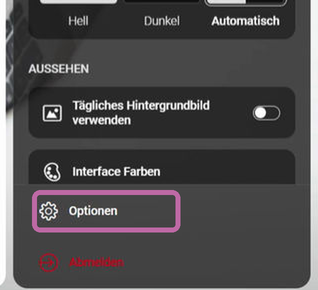
Es öffnet sich ein Menü. Klicken Sie dort unten auf Optionen.
Schritt 3
Anti-Spam wählen
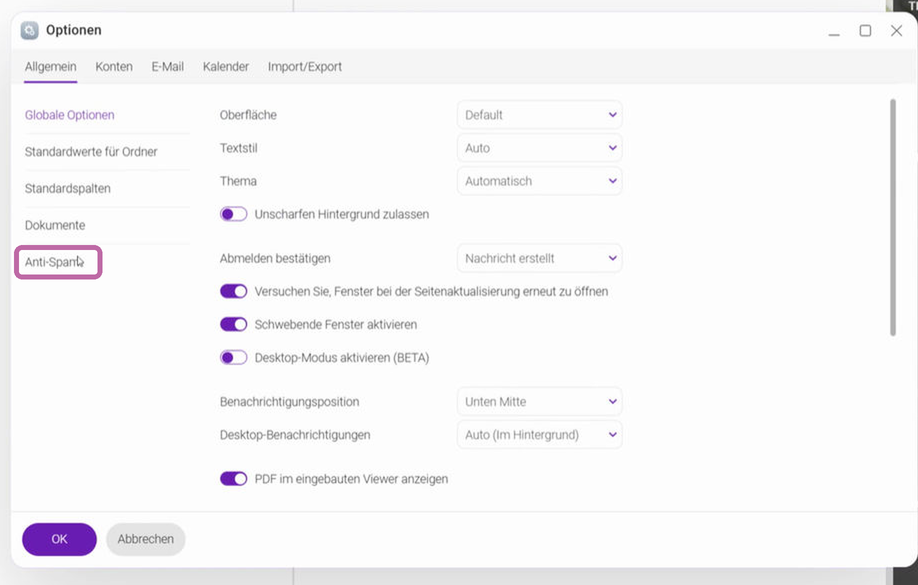
Wählen Sie im Fenster Optionen links den Eintrag Anti-Spam.
Schritt 4
Spamfilter und Quarantäne einstellen
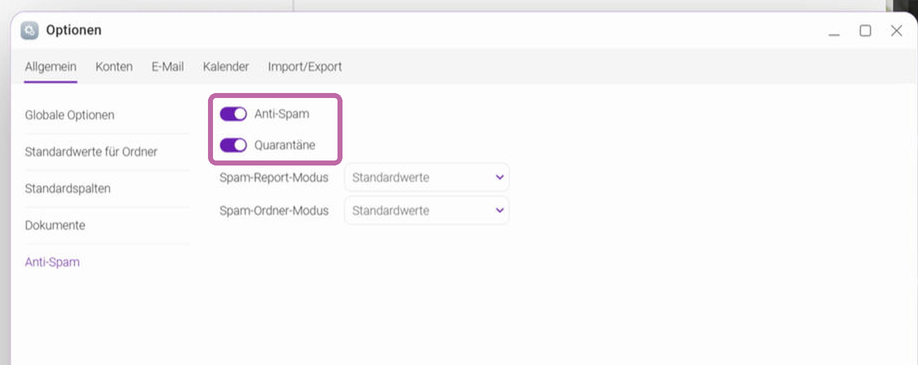
Der obere Schalter schaltet den Spamfilter ein oder aus. Mit dem Schalter Quarantäne werden verdächtige E-Mails schon ab einer Spam-Bewertung von 2,5 zurückgehalten und in den Ordner Quarantäne gelegt. Dort können Sie sie prüfen und bei Bedarf zustellen lassen.
Schritt 5
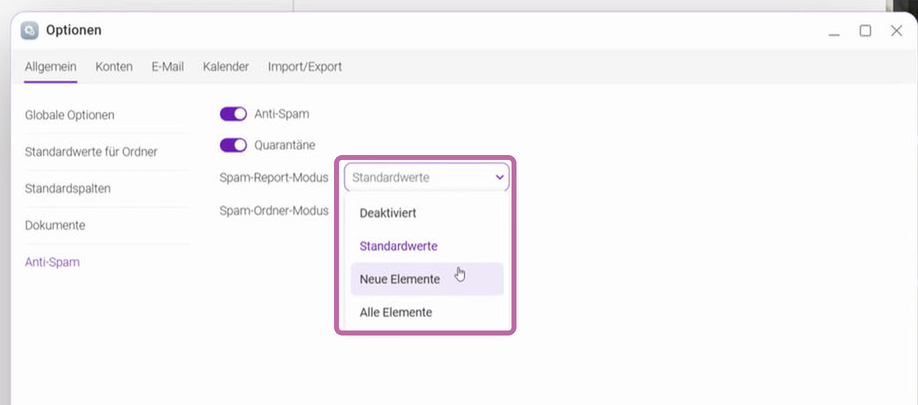
Spam-Report festlegen
Wählen Sie beim Spam-Report-Modus, ob Sie regelmäßig eine Zusammenfassung erkannter Spam-Mails per E-Mail erhalten: Neue Elemente meldet nur neu hinzugekommene, Alle Elemente jedes Mal alle, Deaktiviert schaltet den Report ab. Standardwerte entspricht Neue Elemente.
Schritt 6
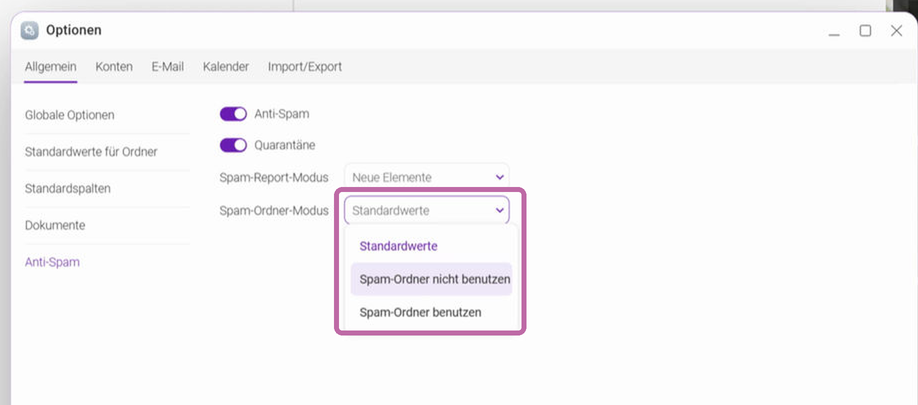
Spam-Ordner festlegen
Ohne Spam-Ordner bleiben erkannte Spam-Mails im Posteingang und erhalten im Betreff den Hinweis „Spam“. Das ist die Standardeinstellung. Mit Spam-Ordner benutzen werden sie zusätzlich in den Ordner Spam verschoben und dort nach 14 Tagen automatisch gelöscht.
Schritt 7
Einstellungen speichern
Klicken Sie unten links auf OK.
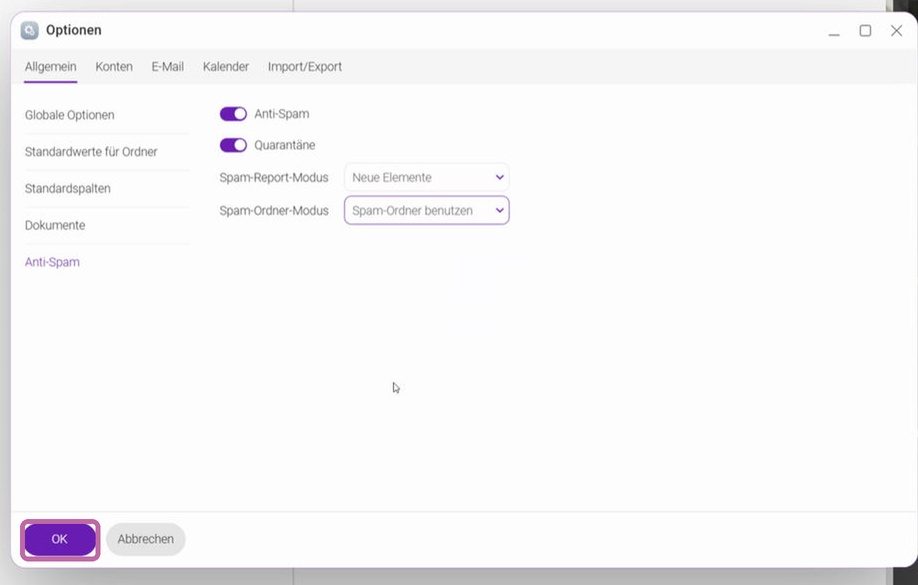
Ihre Spamfilter-Einstellungen sind gespeichert.
Für Administratoren: Als Postmaster Ihrer Domain können Sie Spam-Report und Spam-Ordner auch für andere Benutzerkonten festlegen – siehe Spamfilter-Einstellungen für ein Benutzerkonto festlegen. Es gilt immer die zuletzt gespeicherte Einstellung.
So bewertet der Spamfilter E-Mails
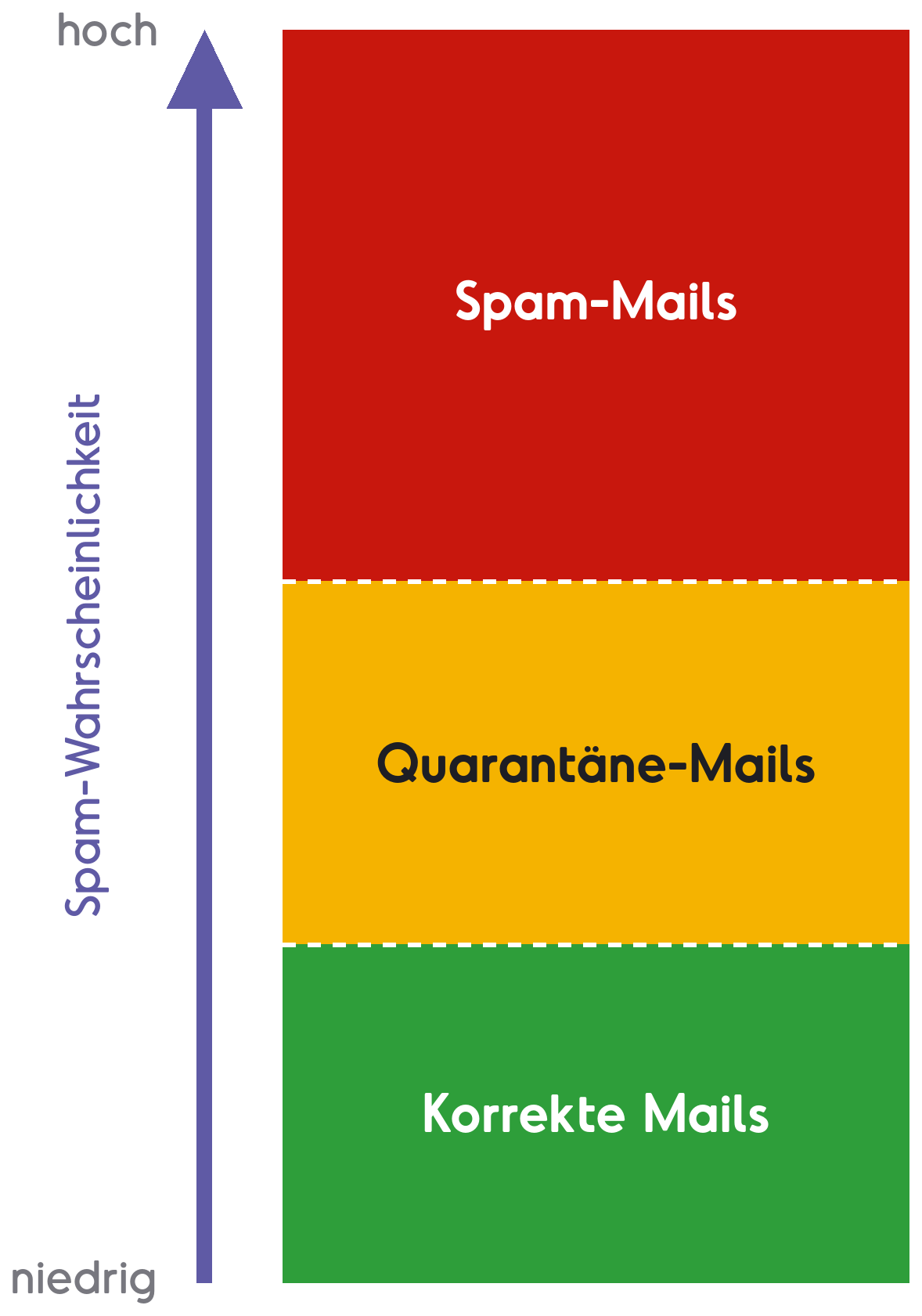
Jede eingehende E-Mail erhält eine Spam-Bewertung von 0 bis 10. 0 bedeutet sicher kein Spam, 10 bedeutet sicher Spam.
-
unter 2,5: Die E-Mail wird normal zugestellt.
-
2,5 bis 3,5: Ist die Quarantäne eingeschaltet, wird die E-Mail zurückgehalten und landet im Ordner Quarantäne.
-
ab 3,5: Die E-Mail gilt als Spam. Sie erhält im Betreff den Hinweis „Spam“ und wird bei eingeschaltetem Spam-Ordner in den Ordner Spam verschoben.
Probleme mit dem Spamfilter?
Noch Fragen? Unser Support hilft Ihnen gern: support@cyberstack.de
Hinweis: Text, Video und Sprecherstimme dieser Anleitung wurden mit KI-Unterstützung erstellt und von cyberstack geprüft.
Suchbegriffe: Spam, Spamfilter, Spam-Filter, Junk, Werbung, unerwünschte E-Mails, Quarantäne, Spam-Ordner, Spam-Report, E-Mail nicht angekommen, Spam aussortieren, Webmail, MailFusion