
So legen Sie in der MailFusion-Administration fest, ob ein Benutzer Spam-Reports erhält und ob für sein Postfach ein Spam-Ordner verwendet wird – in fünf Schritten, direkt im Browser.
Sie benötigen
-
einen Zugang als Administrator Ihrer Domain (zum Beispiel postmaster@ihre-domain.de)
-
eine aktive Anmeldung in der MailFusion-Administration – siehe Anmeldung in der MailFusion-Administration
Auf einen Blick
-
Dauer: etwa 2 Minuten
-
Im Browser auf PC oder Mac
-
Benutzer können diese Einstellungen auch selbst ändern – siehe Spamfilter in Webmail einstellen
Video
Video und Sprecherstimme wurden mit KI-Unterstützung erstellt.
Schritt für Schritt
Schritt 1
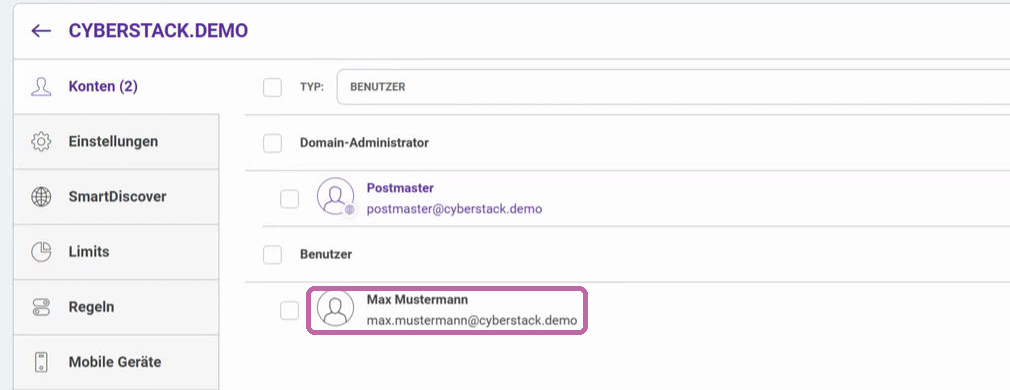
Benutzerkonto öffnen
Klicken Sie in der Kontenliste auf das gewünschte Benutzerkonto.
Schritt 2
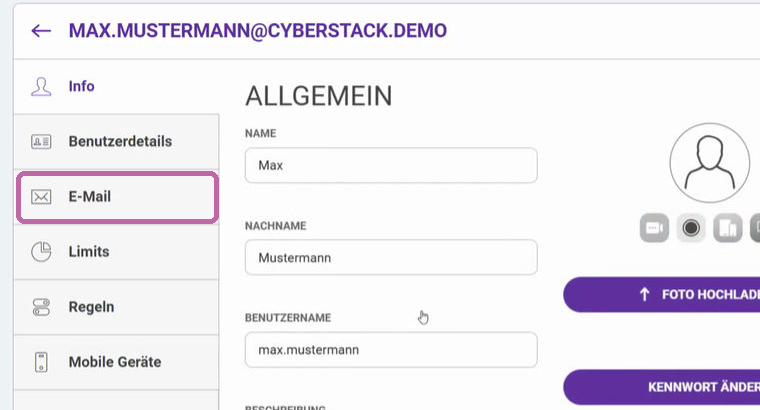
E-Mail wählen
Klicken Sie links im Menü auf E-Mail. Unten auf der Seite finden Sie den Bereich Anti-Spam mit zwei Auswahlfeldern.
Schritt 3
Spam-Report-Modus festlegen
Links legen Sie fest, ob der Benutzer regelmäßig eine Übersicht über erkannte Spam-Mails per E-Mail erhält:
-
Neue Elemente: nur, was seit dem letzten Report hinzugekommen ist
-
Alle Elemente: jedes Mal alle Einträge
-
Deaktiviert: kein Report
-
Standard: entspricht Neue Elemente

Schritt 4
Spam-Ordner-Modus festlegen
Rechts legen Sie fest, wohin erkannte Spam-Mails kommen:
-
Spam-Ordner nutzen: Spam-Mails werden in den Ordner Spam verschoben und dort nach 14 Tagen automatisch gelöscht.
-
Spam-Ordner nicht nutzen: Spam-Mails bleiben im Posteingang und tragen im Betreff den Hinweis „Spam“.
-
Standard: entspricht Spam-Ordner nicht nutzen
In unserem Beispiel wählen wir Spam-Ordner nutzen.

Schritt 5
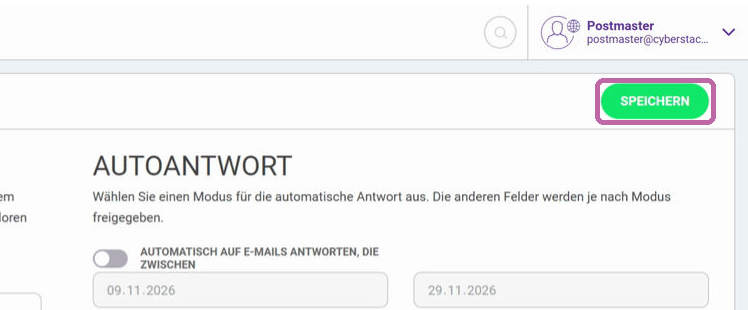
Speichern
Klicken Sie rechts oben auf Speichern. Am unteren Bildschirmrand erscheint die Meldung, dass die Einstellungen gespeichert wurden.
Die Spamfilter-Einstellungen für dieses Benutzerkonto sind gespeichert.
Gut zu wissen
-
Der Benutzer kann dieselben Einstellungen in Webmail auch selbst ändern. Es gilt immer die zuletzt gespeicherte Einstellung – siehe Spamfilter in Webmail einstellen.
-
Was der Benutzer im Spam-Report sieht und welche Aktionen er dort ausführen kann, erklärt Spam-Report in Webmail: Funktionen im Überblick.
Probleme mit den Spam-Einstellungen?
Noch Fragen? Unser Support hilft Ihnen gern: support@cyberstack.de
Hinweis: Text, Video und Sprecherstimme dieser Anleitung wurden mit KI-Unterstützung erstellt und von cyberstack geprüft.
Suchbegriffe: Spamfilter Administrator, Spam-Einstellungen Benutzer, Spam-Report, Spam-Report-Modus, Spam-Ordner, Spam-Ordner-Modus, Spam-Ordner aktivieren, Junk, Werbung, Postmaster, Benutzerkonto, MailFusion Administration