
So geben Sie einem Benutzerkonto weitere E-Mail-Adressen (Aliasse) für dasselbe Postfach – in fünf Schritten, direkt im Browser.
Sie benötigen
-
einen Zugang als Administrator Ihrer Domain (zum Beispiel postmaster@ihre-domain.de)
-
eine aktive Anmeldung in der MailFusion-Administration – siehe Anmeldung in der MailFusion-Administration
-
die gewünschte Adresse, also den Teil vor dem @-Zeichen
Auf einen Blick
-
Dauer: etwa 1 Minute
-
Im Browser auf PC oder Mac
-
Ein Alias ist eine zusätzliche Adresse, kein eigenes Postfach
Video
Video und Sprecherstimme wurden mit KI-Unterstützung erstellt.
Schritt für Schritt
Schritt 1
Benutzerkonto öffnen
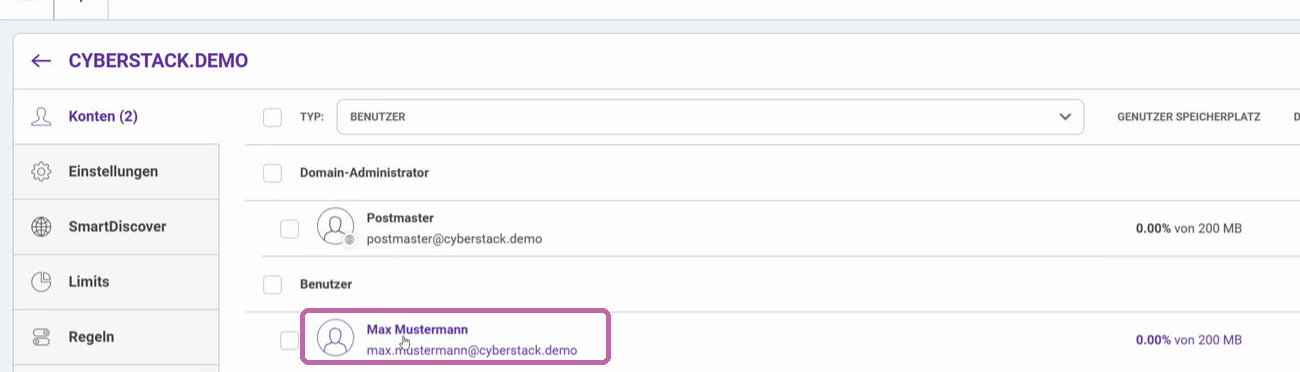
Klicken Sie in der Kontenliste auf das gewünschte Benutzerkonto.
Schritt 2
Alias-Feld anlegen
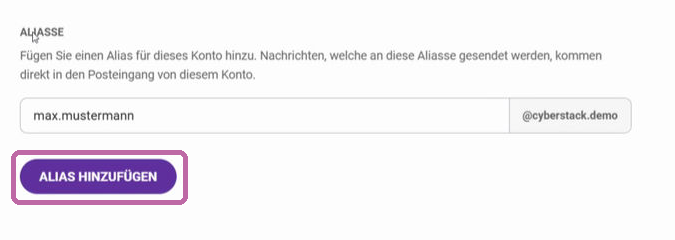
Scrollen Sie zum Bereich Aliasse und klicken Sie auf Alias hinzufügen. Es erscheint ein neues, leeres Feld.
Schritt 3
Alias eintragen
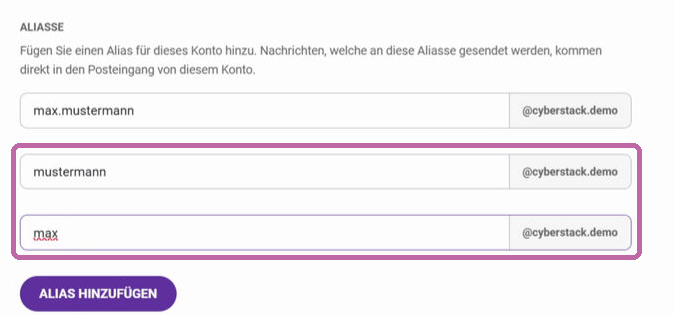
Tragen Sie im neuen Feld nur den Teil vor dem @-Zeichen ein, zum Beispiel mustermann. Die Domain wird automatisch ergänzt. Für jede weitere Adresse klicken Sie erneut auf Alias hinzufügen.
Schritt 4
Speichern
Klicken Sie rechts oben auf Speichern. Am unteren Bildschirmrand erscheint die Meldung, dass die Einstellungen gespeichert wurden.

Schritt 5
Zur Übersicht zurückkehren
Klicken Sie links oben auf den Pfeil neben der E-Mail-Adresse, um zur Kontenliste zurückzukehren.

Die Aliasse sind gespeichert. E-Mails an jede der eingetragenen Adressen kommen im Posteingang dieses Kontos an.
Gut zu wissen
-
Die oberste Adresse in der Liste ist die Hauptadresse. Sie bleibt die Absenderadresse; Aliasse ändern daran nichts.
-
Alle Adressen eines Kontos zusammen dürfen höchstens 255 Zeichen lang sein – die Hauptadresse eingeschlossen, jeweils der Teil vor dem @-Zeichen. Brauchen Sie mehr Adressen für ein Konto, wenden Sie sich an unseren Support.
Probleme beim Hinzufügen?
Noch Fragen? Unser Support hilft Ihnen gern: support@cyberstack.de
Hinweis: Text, Video und Sprecherstimme dieser Anleitung wurden mit KI-Unterstützung erstellt und von cyberstack geprüft.
Suchbegriffe: Alias, Alias hinzufügen, weitere E-Mail-Adresse, zusätzliche E-Mail-Adresse, zweite Adresse, Adresse hinzufügen, mehrere Adressen ein Postfach, Postmaster, Administrator, MailFusion