
So legen Sie als Administrator Ihrer Domain ein neues E-Mail-Postfach an – in sechs Schritten, direkt im Browser.
Sie benötigen
-
einen Zugang als Administrator Ihrer Domain (zum Beispiel postmaster@ihre-domain.de)
-
eine aktive Anmeldung in der MailFusion-Administration – siehe Anmeldung in der MailFusion-Administration
-
Vorname und Nachname der Person sowie die gewünschte E-Mail-Adresse
Auf einen Blick
-
Dauer: etwa 2 Minuten
-
Im Browser auf PC oder Mac
-
Das Postfach ist sofort nach dem Speichern nutzbar
Video
Video und Sprecherstimme wurden mit KI-Unterstützung erstellt.
Schritt für Schritt
Schritt 1
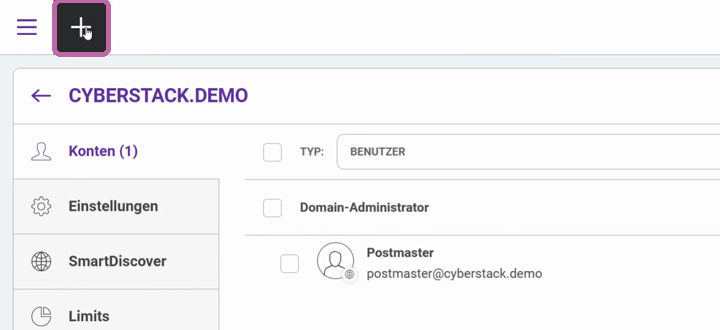
Plus-Symbol öffnen
Klicken Sie links oben auf das Plus-Symbol.
Schritt 2
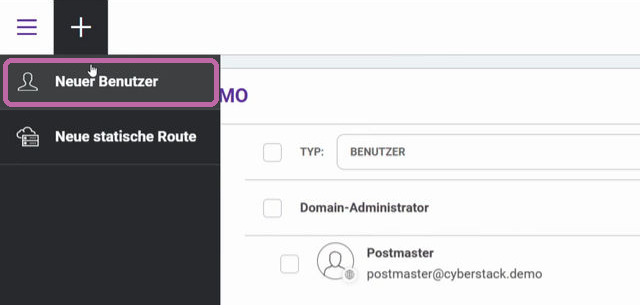
„Neuer Benutzer“ wählen
Wählen Sie im geöffneten Menü Neuer Benutzer.
Schritt 3
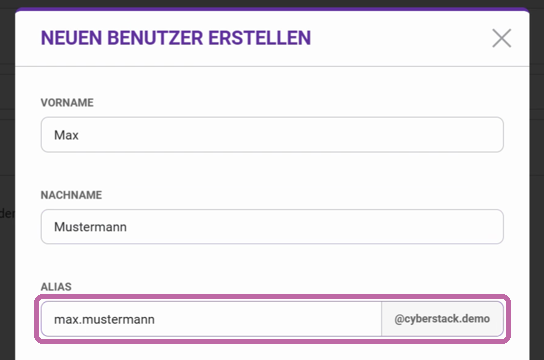
Name und Adresse eintragen
Tragen Sie Vorname und Nachname der Person ein. Geben Sie unter Alias nur den Teil der E-Mail-Adresse vor dem @-Zeichen ein, zum Beispiel max.mustermann. Die Domain wird automatisch ergänzt.
Schritt 4
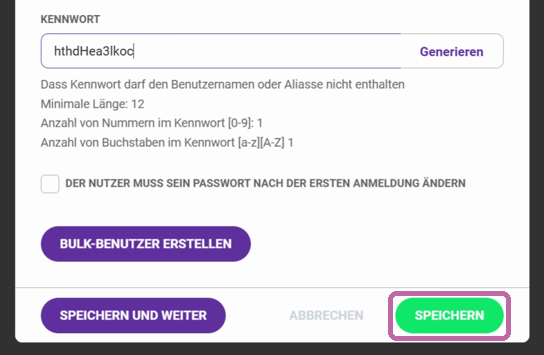
Kennwort vergeben
Geben Sie ein Kennwort (Passwort) ein oder klicken Sie auf Generieren. Das Kennwort braucht mindestens 12 Zeichen, darunter mindestens eine Ziffer, einen Buchstaben und ein Sonderzeichen.

Schritt 5
Speichern
Notieren Sie das Kennwort und klicken Sie unten rechts auf Speichern.
Schritt 6
Zur Übersicht zurückkehren
Die Einstellungen des neuen Benutzers öffnen sich. Klicken Sie links oben auf den Pfeil neben der E-Mail-Adresse, um zur Übersicht zurückzukehren.
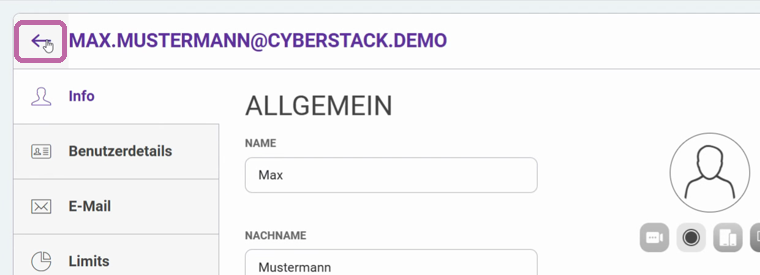
Das neue Postfach ist angelegt und erscheint in der Liste der Benutzer. Die Person kann sich mit ihrer E-Mail-Adresse und dem Kennwort anmelden – siehe Anmeldung bei Webmail. Geben Sie das Kennwort auf sicherem Weg weiter, zum Beispiel persönlich oder telefonisch.
Probleme beim Anlegen?
Noch Fragen? Unser Support hilft Ihnen gern: support@cyberstack.de
Hinweis: Text, Video und Sprecherstimme dieser Anleitung wurden mit KI-Unterstützung erstellt und von cyberstack geprüft.
Suchbegriffe: Postfach anlegen, E-Mail-Adresse anlegen, neues Postfach, neuer Benutzer, Benutzer anlegen, Mailbox erstellen, E-Mail-Konto einrichten, Postfach für Mitarbeiter, Postmaster, Administrator, MailFusion