
So nutzen Sie den Spam-Report – in vier Schritten erfahren Sie, was die Schaltflächen bewirken und wo Sie aussortierte Nachrichten finden.
Sie benötigen
-
eine aktive Anmeldung bei Webmail – siehe Anmeldung bei Webmail
-
einen Spam-Report in Ihrem Posteingang
Auf einen Blick
-
Dauer: etwa 2 Minuten
-
Adresse: mail.mailfusion.de
-
Funktioniert auf PC, Mac, Tablet und Smartphone
Video
Video und Sprecherstimme wurden mit KI-Unterstützung erstellt.
Schritt für Schritt
Schritt 1
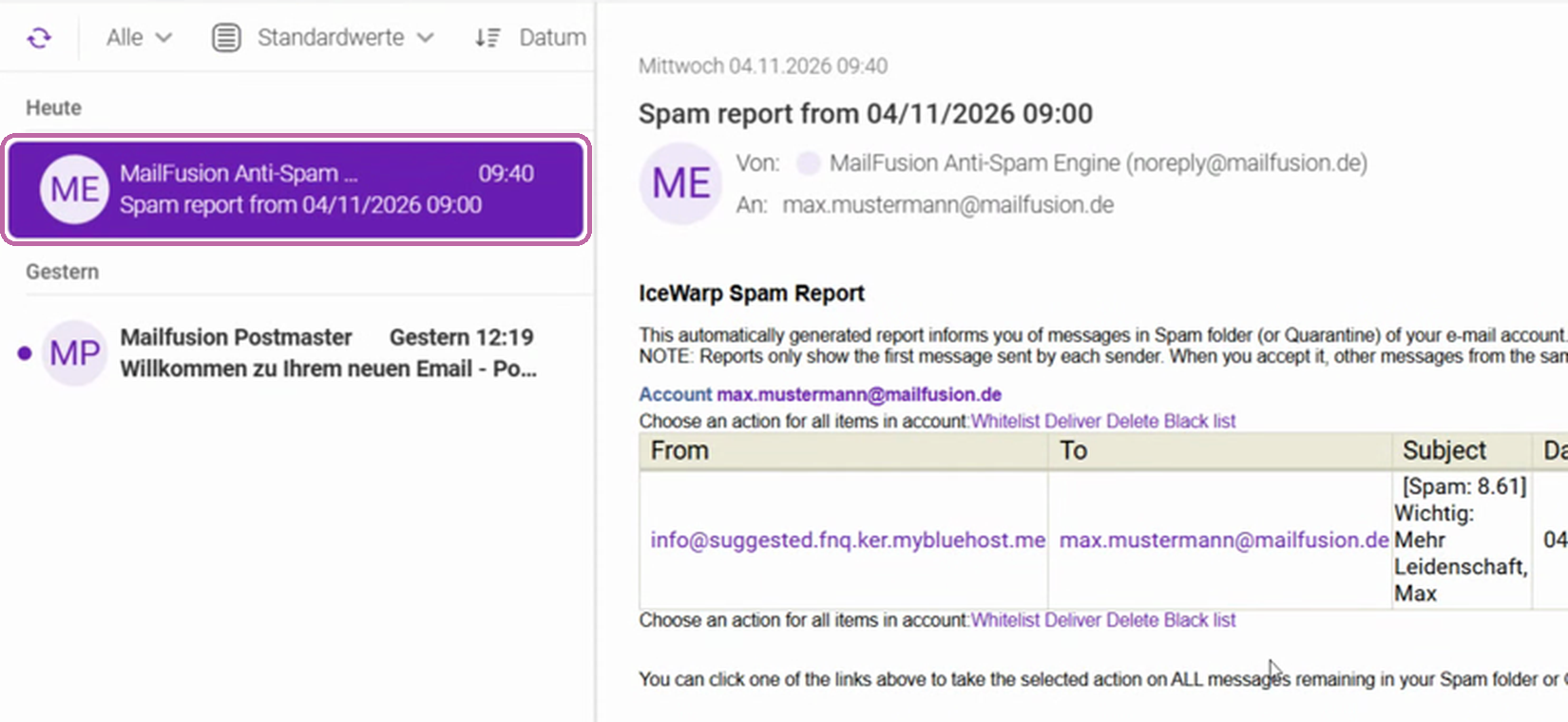
Spam-Report öffnen
Öffnen Sie in Ihrem Posteingang die Nachricht Spam report der MailFusion Anti-Spam Engine. Sie erhalten den Report regelmäßig, sobald neue Nachrichten als Spam erkannt wurden.
Schritt 2
Aktion für eine Nachricht wählen
Neben jeder Nachricht stehen fünf Schaltflächen. Klicken Sie auf die gewünschte Aktion. Was jede Schaltfläche bewirkt, zeigt die Tabelle darunter.
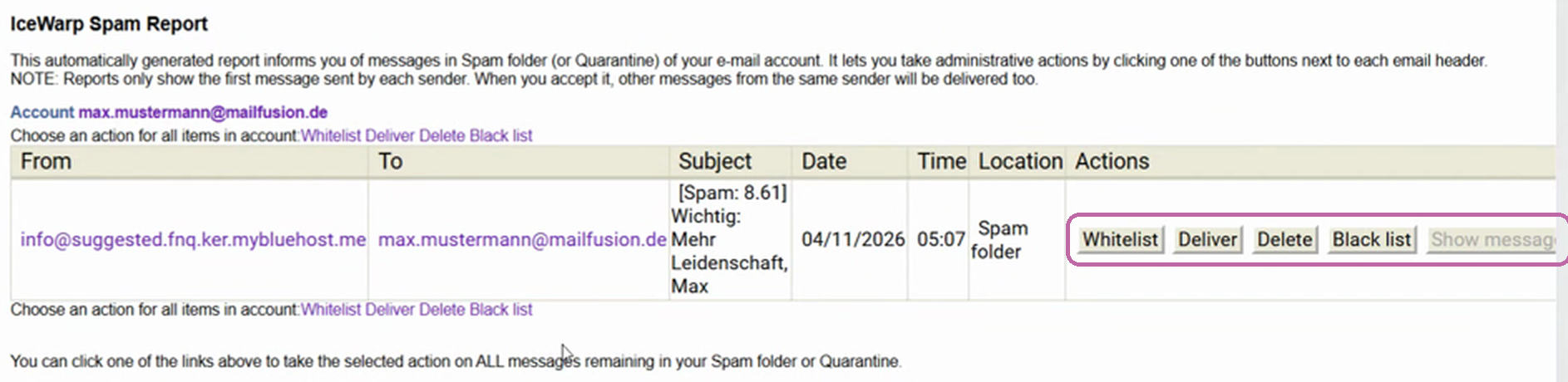
|
Schaltfläche |
Was passiert |
|---|---|
|
Show message |
Zeigt die Nachricht als Text in einem neuen Browserfenster an. Sie wird nicht zugestellt. |
|
Black list |
Sperrt den Absender. Seine Nachrichten werden künftig nicht mehr zugestellt. |
|
Delete |
Löscht die Nachricht endgültig. |
|
Deliver |
Stellt die Nachricht in Ihren Posteingang zu. Spätere Nachrichten dieses Absenders prüft der Spamfilter weiterhin. |
|
Whitelist |
Stellt die Nachricht zu und nimmt den Absender in Ihre Liste vertrauenswürdiger Absender auf. Seine Nachrichten gelten künftig nicht mehr als Spam. |
Schritt 3
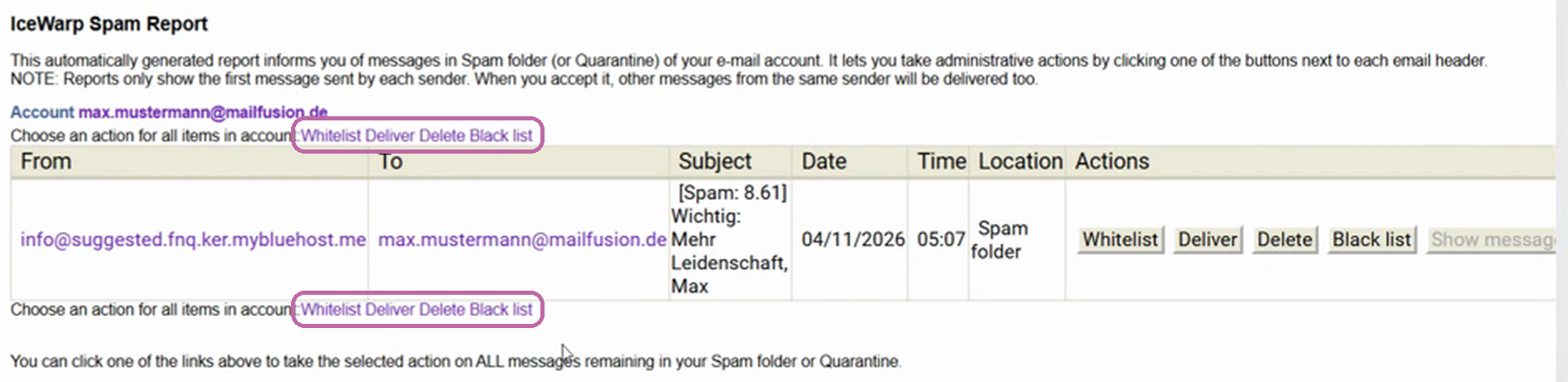
Aktion für alle Nachrichten wählen
Über die Links über und unter der Liste wenden Sie eine Aktion auf alle Nachrichten gleichzeitig an. Das betrifft alle zurückgehaltenen Nachrichten, auch solche, die nicht im Report stehen.
Schritt 4
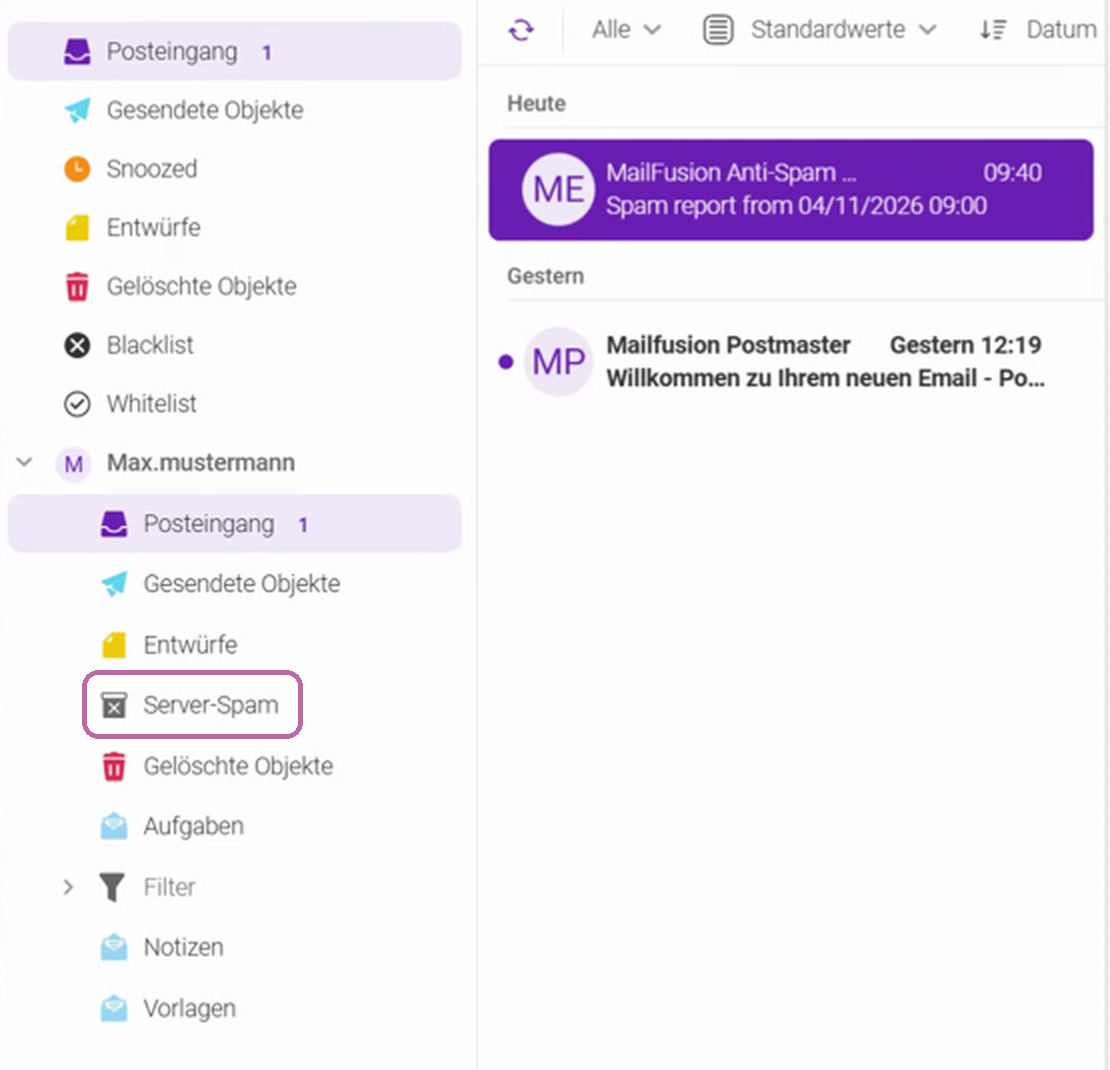
Ordner Server-Spam öffnen
Als Spam erkannte Nachrichten finden Sie außerdem links in der Ordnerliste unter Server-Spam.
Erwünschte Nachrichten sind in Ihrem Posteingang, unerwünschte Absender sind gesperrt.
Gut zu wissen
-
Ob Sie einen Spam-Report erhalten und welche Nachrichten er enthält, stellen Sie in Webmail selbst ein – siehe Spamfilter in Webmail einstellen.
-
Für Administratoren: Als Postmaster Ihrer Domain können Sie den Spam-Report auch für andere Benutzerkonten festlegen – siehe Spamfilter-Einstellungen für ein Benutzerkonto festlegen.
Probleme mit dem Spam-Report?
Noch Fragen? Unser Support hilft Ihnen gern: support@cyberstack.de
Hinweis: Text, Video und Sprecherstimme dieser Anleitung wurden mit KI-Unterstützung erstellt und von cyberstack geprüft.
Suchbegriffe: Spam-Report, Spambericht, Spam-Bericht, Spamfilter, Quarantäne, Junk, Werbung, Spam freigeben, Mail zustellen, Absender sperren, Absender blockieren, Whitelist, Blacklist, sichere Absender, Server-Spam, Webmail, MailFusion