
So ändern Sie das Kennwort (Passwort) Ihres E-Mail-Postfachs in Webmail – in sechs Schritten, direkt im Browser.
Sie benötigen
-
Ihre vollständige E-Mail-Adresse und Ihr bisheriges Kennwort
-
ein neues Kennwort: mindestens 12 Zeichen, darunter mindestens eine Ziffer, ein Buchstabe und ein Sonderzeichen
-
eine aktive Anmeldung bei Webmail – siehe Anmeldung bei Webmail
Auf einen Blick
-
Dauer: etwa 2 Minuten
-
Adresse: mail.mailfusion.de
-
Funktioniert auf PC, Mac, Tablet und Smartphone
-
Das neue Kennwort gilt danach für alle Geräte und E-Mail-Programme
Video
Video und Sprecherstimme wurden mit KI-Unterstützung erstellt.
Schritt für Schritt
Schritt 1
Kontomenü öffnen
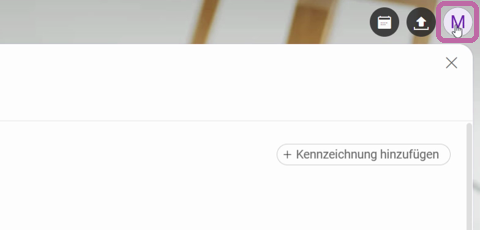
Klicken Sie rechts oben auf das Symbol mit dem Anfangsbuchstaben Ihrer E-Mail-Adresse.
Schritt 2
Optionen öffnen
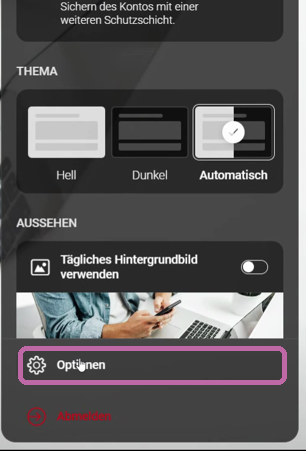
Es öffnet sich ein Menü. Klicken Sie dort unten auf Optionen.
Schritt 3
Kennwortänderung aufrufen
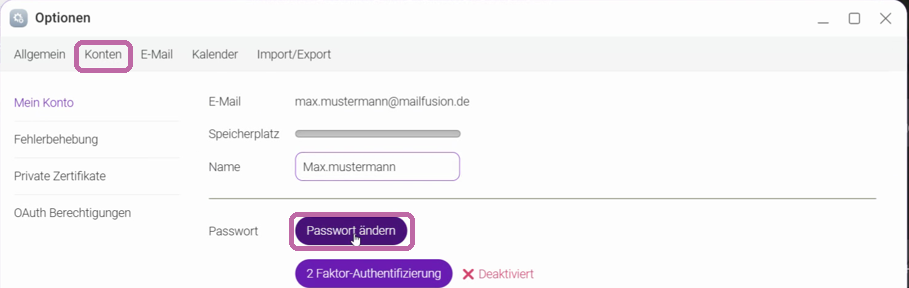
Wechseln Sie oben zum Reiter Konten und klicken Sie auf Passwort ändern.
Schritt 4
Kennwörter eingeben
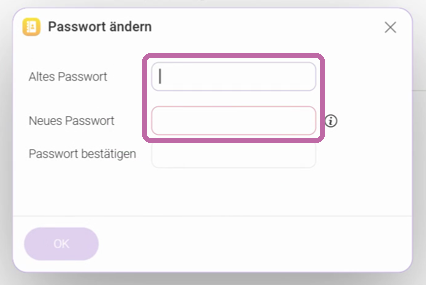
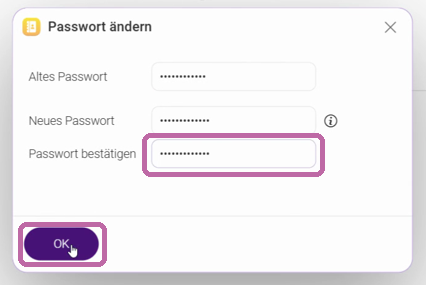
Tragen Sie unter Altes Passwort Ihr bisheriges Kennwort ein. Geben Sie unter Neues Passwort das neue Kennwort ein.
Schritt 5
Neues Kennwort bestätigen
Geben Sie das neue Kennwort unter Passwort bestätigen noch einmal genau gleich ein und klicken Sie auf OK.
Schritt 6
Änderung abschließen
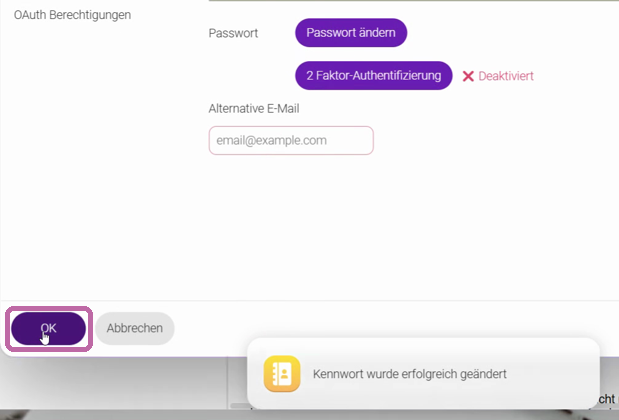
Schließen Sie das Fenster Optionen mit OK. Die Meldung „Kennwort wurde erfolgreich geändert“ erscheint.
Ihr Kennwort ist geändert. Wichtig: Das neue Kennwort gilt für Ihr gesamtes Postfach. Tragen Sie es jetzt in allen E-Mail-Programmen (z. B. Outlook, Thunderbird) und auf jedem Smartphone oder Tablet ein, die dieses Postfach abrufen. Bis dahin können diese Geräte keine E-Mails mehr abrufen oder senden.
Probleme beim Ändern des Kennworts?
Noch Fragen? Unser Support hilft Ihnen gern: support@cyberstack.de
Hinweis: Text, Video und Sprecherstimme dieser Anleitung wurden mit KI-Unterstützung erstellt und von cyberstack geprüft.
Suchbegriffe: Passwort ändern, Kennwort ändern, E-Mail-Passwort, E-Mail-Kennwort, neues Passwort, Passwort vergessen, Passwort wird nicht angenommen, Kennwortregeln, Passwortrichtlinie, Webmail, MailFusion