
So leiten Sie eingehende E-Mails in Webmail automatisch an eine andere Adresse weiter – in fünf Schritten.
Sie benötigen
-
Ihre Anmeldung bei Webmail (siehe Anmeldung bei Webmail)
-
die E-Mail-Adresse, an die weitergeleitet werden soll
Auf einen Blick
-
Dauer: etwa 2 Minuten
-
Adresse: mail.mailfusion.de
-
Am besten am PC, Mac oder Tablet
-
Als Administrator für andere Postfächer: E-Mails weiterleiten und kopieren
Video
Video und Sprecherstimme wurden mit KI-Unterstützung erstellt.
Schritt für Schritt
Schritt 1
Einstellungen öffnen
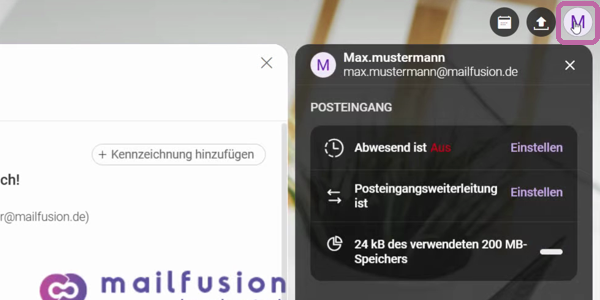
Klicken Sie rechts oben auf das runde Symbol mit dem Anfangsbuchstaben Ihrer E-Mail-Adresse.
Schritt 2
Weiterleitung öffnen
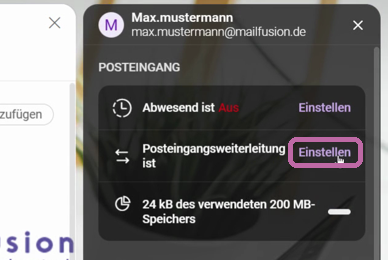
Klicken Sie neben Posteingangsweiterleitung auf Einstellen.
Schritt 3
Zieladresse eingeben
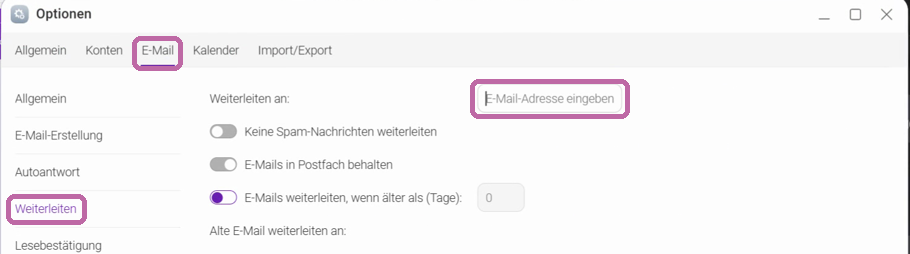
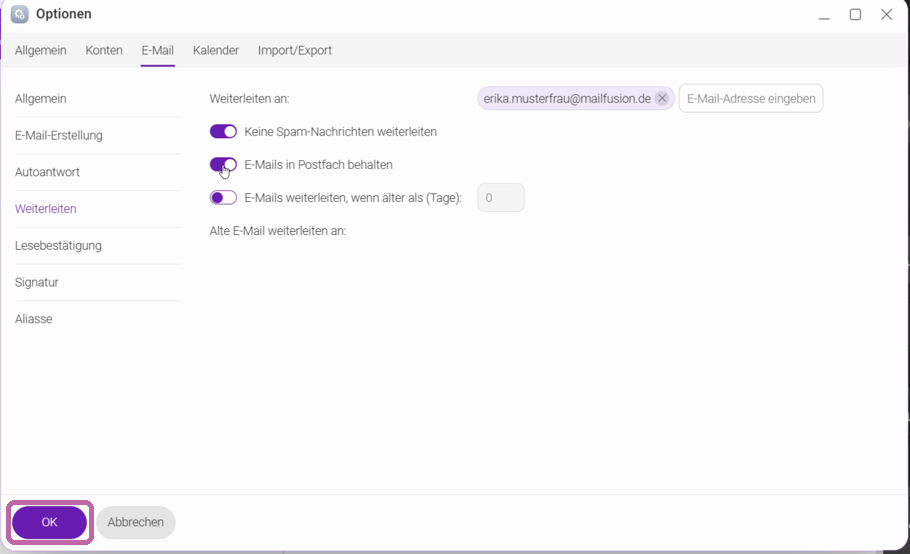
Klicken Sie im Fenster Optionen oben auf E-Mail und links auf Weiterleiten. Klicken Sie in das Feld Weiterleiten an, tippen Sie die E-Mail-Adresse ein und bestätigen Sie mit der Eingabetaste (Return).
Mehrere Adressen trennen Sie mit einem Semikolon (;).
Schritt 4
Optionen wählen
-
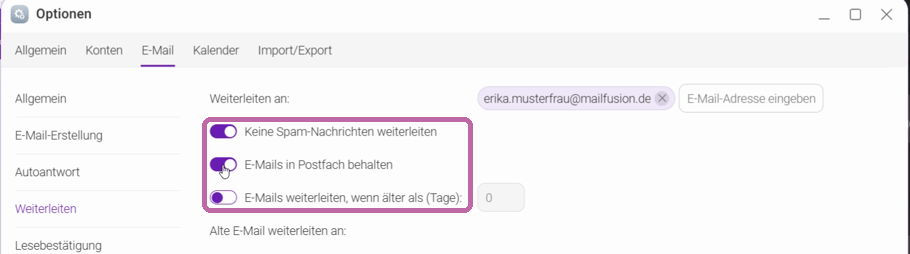
Keine Spam-Nachrichten weiterleiten: eingeschaltet wird Spam nicht weitergeleitet (empfohlen).
-
E-Mails in Postfach behalten: eingeschaltet bleiben E-Mails zusätzlich in Ihrem Postfach. Ausgeschaltet werden sie nur weitergeleitet; bestätigen Sie den Hinweis mit OK.
-
E-Mails weiterleiten, wenn älter als (Tage) und Alte E-Mail weiterleiten an: eine eigene Funktion mit eigener Zieladresse. Für eine normale Weiterleitung benötigen Sie sie nicht.
Schritt 5
Speichern
Klicken Sie unten links auf OK.
Neue E-Mails werden ab jetzt an die angegebene Adresse weitergeleitet.
Probleme mit der Weiterleitung?
Noch Fragen? Unser Support hilft Ihnen gern: support@cyberstack.de
Hinweis: Text, Video und Sprecherstimme dieser Anleitung wurden mit KI-Unterstützung erstellt und von cyberstack geprüft.
Suchbegriffe: Weiterleitung, E-Mail weiterleiten, Mails umleiten, Umleitung, automatisch weiterleiten, Posteingangsweiterleitung, Weiterleitung ausschalten, Weiterleitung löschen, Kopie behalten, Spam weiterleiten, Webmail, MailFusion