
So richten Sie den Abwesenheitsassistenten in Webmail ein – in acht Schritten zur automatischen Abwesenheitsnotiz.
Sie benötigen
-
eine aktive Anmeldung bei Webmail (siehe Anmeldung bei Webmail)
-
einen Browser, z. B. Edge, Chrome, Firefox oder Safari
Auf einen Blick
-
Dauer: etwa 2 Minuten
-
Adresse: mail.mailfusion.de
-
Funktioniert auf PC, Mac, Tablet und Smartphone
Video
Video und Sprecherstimme wurden mit KI-Unterstützung erstellt.
Schritt für Schritt
Schritt 1
Kontomenü öffnen
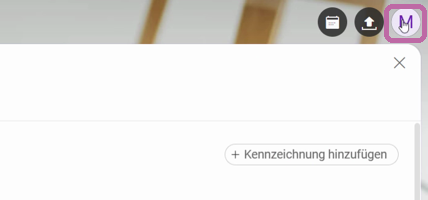
Klicken Sie rechts oben auf den Kreis mit dem Anfangsbuchstaben Ihres Postfachs. In diesem Beispiel ist es ein M für Max Mustermann.
Schritt 2
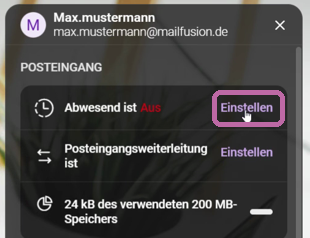
Abwesenheit einstellen
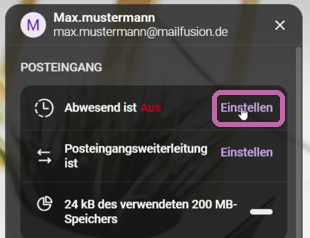
Im eingeblendeten Menü sehen Sie den Eintrag Abwesend ist Aus. Klicken Sie dort auf Einstellen.
Schritt 3
Assistent einschalten
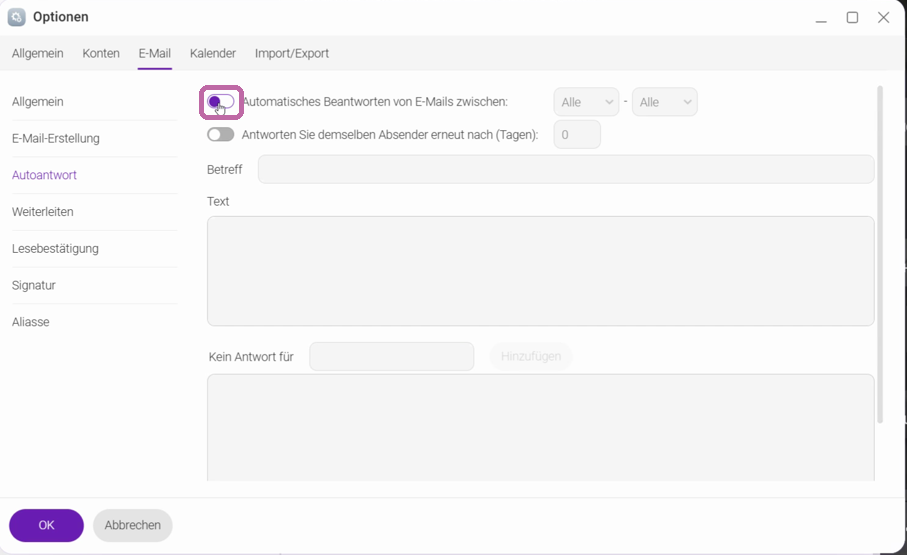
Aktivieren Sie die erste Option. Damit schalten Sie den Abwesenheitsassistenten ein.
Schritt 4
Zeitraum festlegen
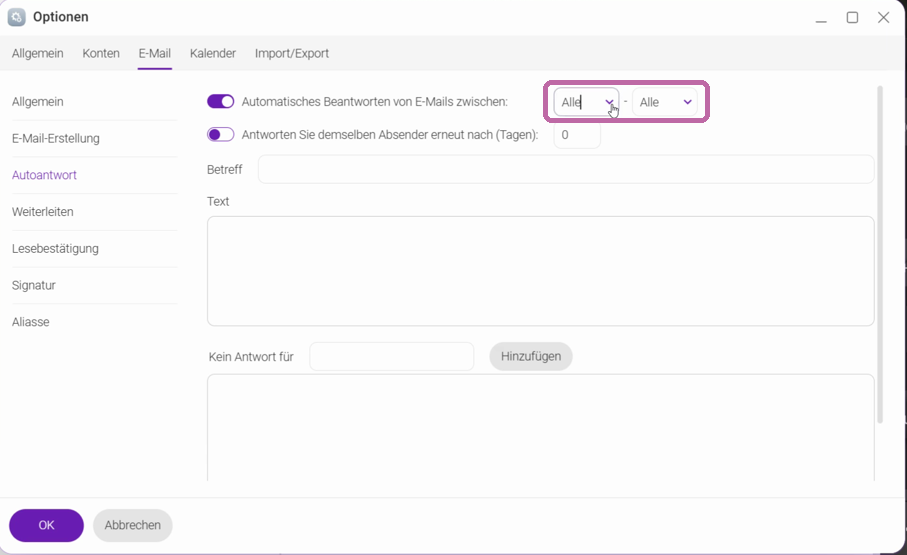
Legen Sie fest, ob der Assistent dauerhaft antwortet (Auswahl Alle) oder nur in einem bestimmten Zeitraum, zum Beispiel während Ihres Urlaubs.
Schritt 5
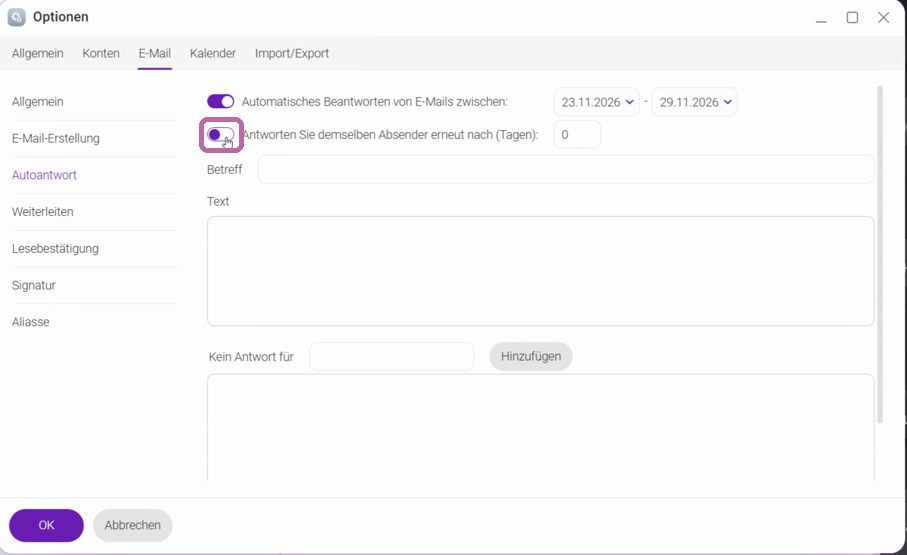
Erneute Antwort (optional)
Standardmäßig erhält jeder Absender Ihre Abwesenheitsnotiz nur einmal. Aktivieren Sie Antworten Sie demselben Absender erneut, wird die Notiz noch einmal verschickt, wenn derselbe Absender nach der eingetragenen Anzahl von Tagen wieder eine E-Mail an Sie sendet.
Schritt 6
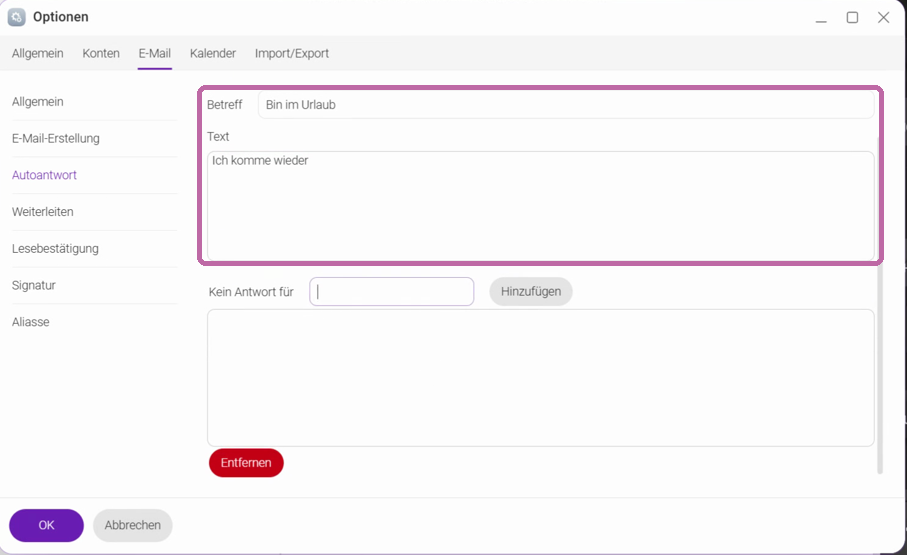
Betreff und Text eingeben
Geben Sie einen kurzen Betreff und den Text Ihrer Abwesenheitsnotiz ein. Optional tragen Sie unter Kein Antwort für Adressen ein, die keine Abwesenheitsnotiz erhalten sollen. Eine eingetragene Adresse entfernen Sie per Klick auf die Adresse und dann auf Entfernen.
Schritt 7
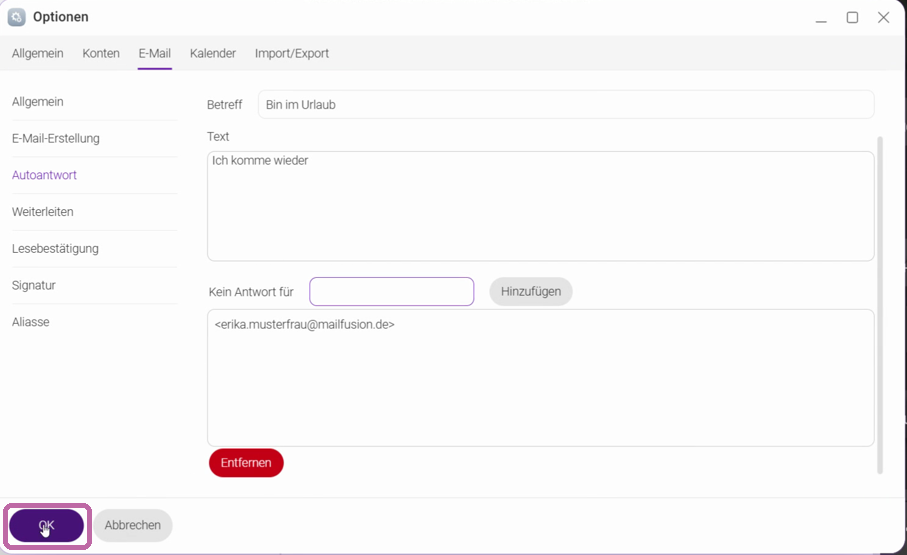
Speichern
Scrollen Sie nach unten und klicken Sie auf OK.
Schritt 8
Wieder ausschalten
Nach Ihrer Rückkehr klicken Sie erneut auf Einstellen, deaktivieren die erste Option und bestätigen mit OK.
Der Abwesenheitsassistent ist aktiv. Eingehende E-Mails werden im festgelegten Zeitraum automatisch mit Ihrer Abwesenheitsnotiz beantwortet.
Probleme beim Abwesenheitsassistenten?
Noch Fragen? Unser Support hilft Ihnen gern: support@cyberstack.de
Hinweis: Text, Video und Sprecherstimme dieser Anleitung wurden mit KI-Unterstützung erstellt und von cyberstack geprüft.
Suchbegriffe: Abwesenheitsnotiz, Abwesenheitsassistent, automatische Antwort, Autoreply, Out of Office, Urlaub, Abwesenheit einstellen, E-Mails automatisch beantworten, Webmail, MailFusion