
So hinterlegen Sie in Webmail eine Signatur für Ihre E-Mails – in vier Schritten, direkt im Browser.
Sie benötigen
-
Ihre vollständige E-Mail-Adresse und Ihr Kennwort (Passwort)
-
einen Browser, z. B. Edge, Chrome, Firefox oder Safari
-
eine aktive Anmeldung bei Webmail – siehe Anmeldung bei Webmail
Auf einen Blick
-
Dauer: etwa 2 Minuten
-
Adresse: mail.mailfusion.de
-
Funktioniert auf PC, Mac, Tablet und Smartphone
Video
Video und Sprecherstimme wurden mit KI-Unterstützung erstellt.
Schritt für Schritt
Schritt 1
Kontomenü öffnen
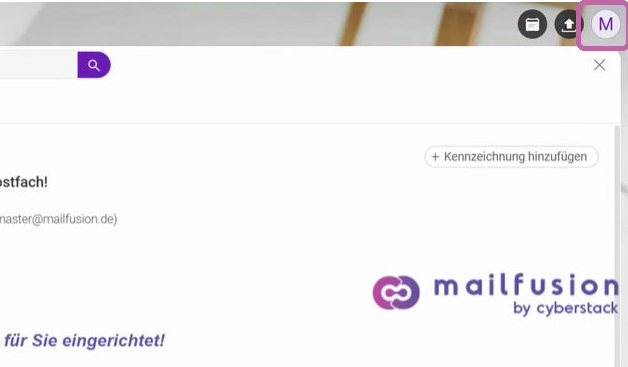
Klicken Sie rechts oben auf das Symbol mit dem Anfangsbuchstaben Ihrer E-Mail-Adresse.
Schritt 2
Optionen öffnen
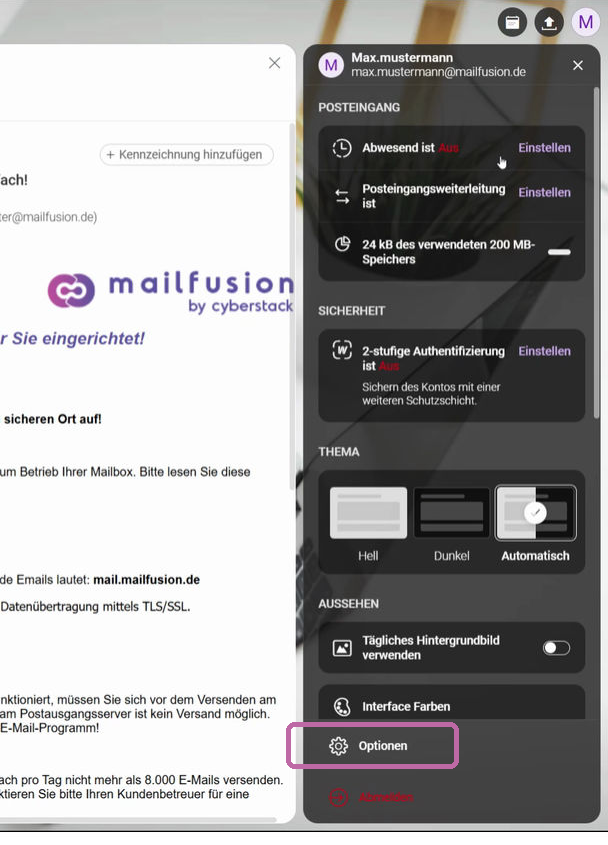
Es öffnet sich ein Menü. Klicken Sie dort unten auf Optionen.
Schritt 3
Signatur eingeben und speichern
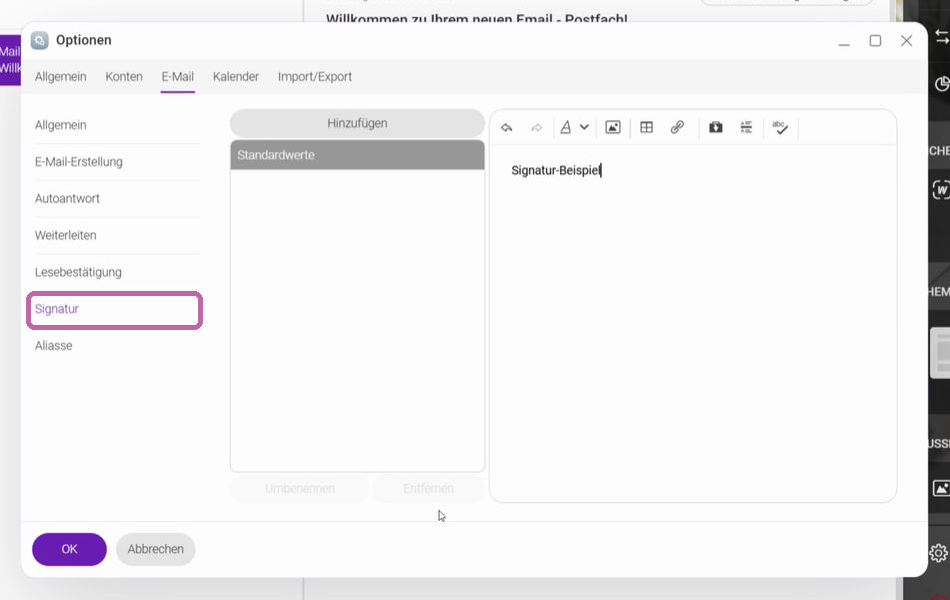
Wechseln Sie oben zum Reiter E-Mail und wählen Sie links den Eintrag Signatur. Geben Sie Ihre Signatur in das Textfeld ein, zum Beispiel Ihren Namen und Ihre Kontaktdaten. Speichern Sie mit OK.
Schritt 4
Ergebnis prüfen
Verfassen Sie eine neue E-Mail. Ihre Signatur wird automatisch eingefügt.
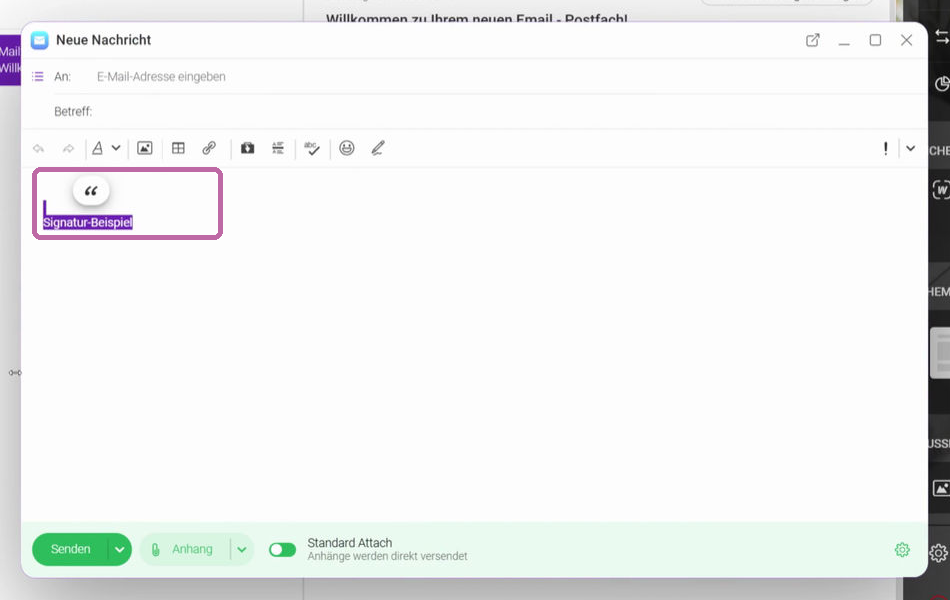
Ihre Signatur ist gespeichert. Sie erscheint ab jetzt automatisch in jeder neuen E-Mail.
Probleme bei der Signatur?
Noch Fragen? Unser Support hilft Ihnen gern: support@cyberstack.de
Hinweis: Text, Video und Sprecherstimme dieser Anleitung wurden mit KI-Unterstützung erstellt und von cyberstack geprüft.
Suchbegriffe: Signatur, E-Mail-Signatur, Signatur einrichten, Signatur ändern, Fußzeile, Grußformel, Absenderangaben, Kontaktdaten, Webmail, MailFusion