
So richten Sie Ihr MailFusion-Postfach im klassischen Outlook unter Windows ein – in acht Schritten, mit IMAP und verschlüsselter Verbindung.
Sie benötigen
-
Ihre vollständige E-Mail-Adresse
-
Ihr Kennwort (Passwort)
-
Outlook (klassisch) unter Windows, z. B. aus Microsoft 365 oder Office
Auf einen Blick
-
Dauer: etwa 5 Minuten
-
Server: mail.mailfusion.de
-
Empfohlen: IMAP, SSL/TLS, Ports 993 und 465
Sie nutzen das neue Outlook? Dann folgen Sie der Anleitung MailFusion-Postfach im neuen Outlook einrichten. Am Schalter Das neue Outlook rechts oben erkennen Sie, welche Version Sie verwenden.
Video
Video und Sprecherstimme wurden mit KI-Unterstützung erstellt.
Schritt für Schritt
Schritt 1
Kontoeinstellungen öffnen
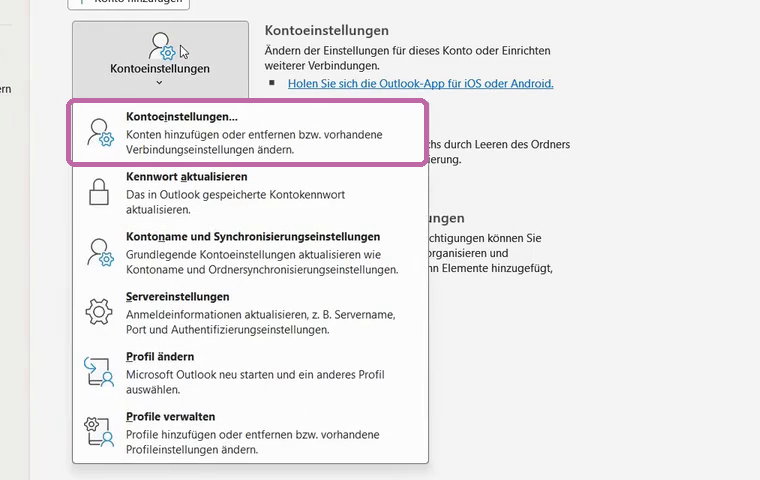
Klicken Sie in Outlook oben links auf Datei. Klicken Sie auf Kontoeinstellungen und im Menü noch einmal auf Kontoeinstellungen….
Schritt 2
Neues Konto hinzufügen
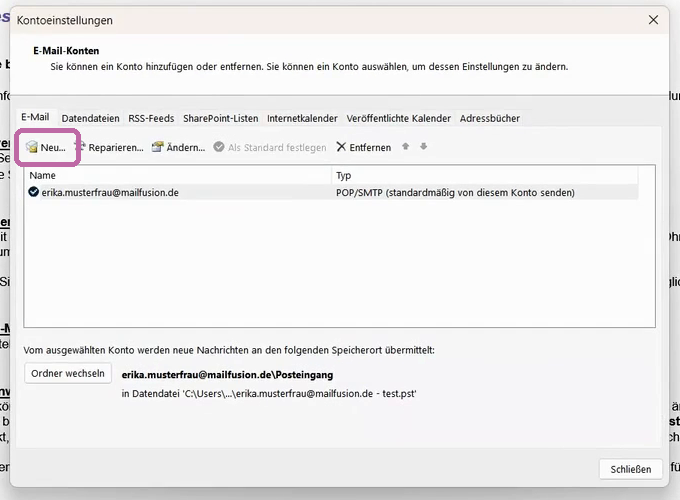
Klicken Sie auf der Registerkarte E-Mail auf Neu….
Starten Sie Outlook zum ersten Mal, erscheint das Fenster aus Schritt 3 automatisch. Dann beginnen Sie direkt dort.
Schritt 3
E-Mail-Adresse eingeben
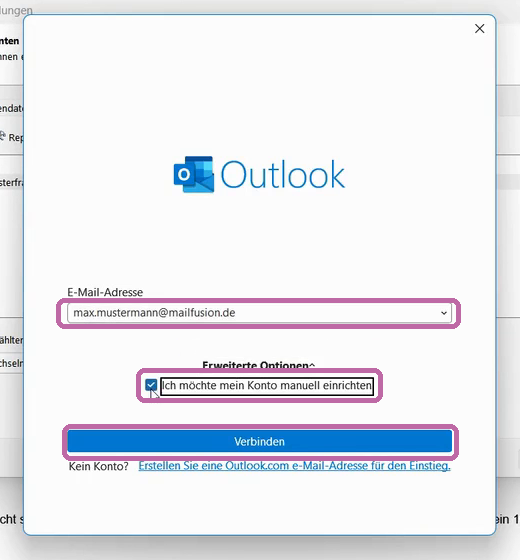
Geben Sie Ihre vollständige E-Mail-Adresse ein. Klicken Sie auf Erweiterte Optionen, setzen Sie den Haken bei Ich möchte mein Konto manuell einrichten und klicken Sie auf Verbinden.
Schritt 4
IMAP auswählen
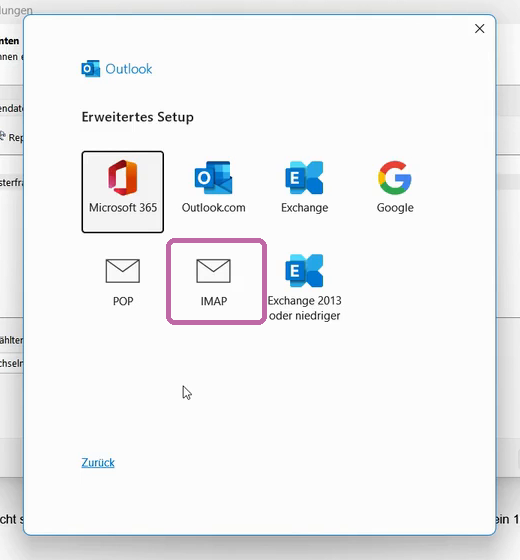
Klicken Sie auf IMAP.
Mit IMAP bleiben Ihre E-Mails auf dem Server. So sehen Sie auf allen Geräten, z. B. auch auf dem Smartphone, denselben Stand. Löschen Sie regelmäßig E-Mails, die Sie nicht mehr brauchen, damit Ihr Postfach nicht voll wird. Mit POP lädt Outlook die E-Mails auf diesen Computer herunter; auf anderen Geräten sehen Sie sie dann nicht.
Schritt 5
Eingehende E-Mail einstellen
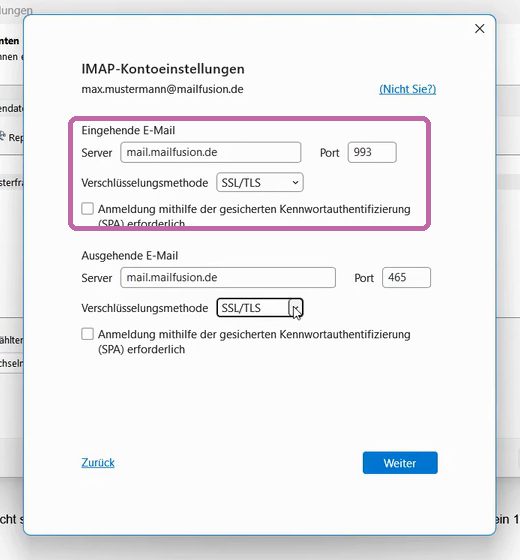
Tragen Sie unter Eingehende E-Mail ein:
-
Server: mail.mailfusion.de
-
Verschlüsselungsmethode: SSL/TLS
-
Port: 993
Wählen Sie nicht „Keine“ oder „Automatisch“. Mit STARTTLS lautet der Port 143.
Schritt 6
Ausgehende E-Mail einstellen
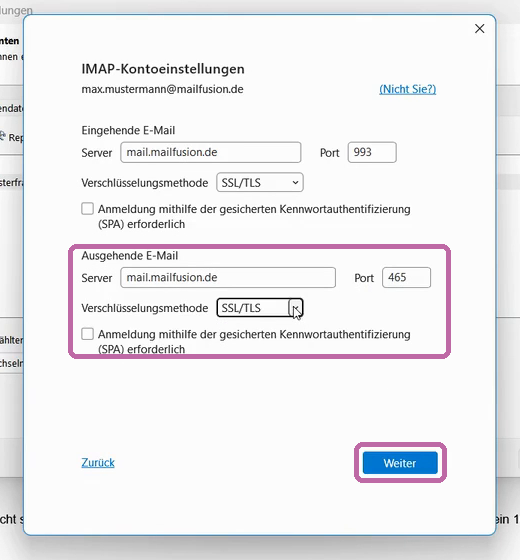
Tragen Sie unter Ausgehende E-Mail ein:
-
Server: mail.mailfusion.de
-
Verschlüsselungsmethode: SSL/TLS
-
Port: 465
Mit STARTTLS lautet der Port 587. Klicken Sie dann auf Weiter.
Schritt 7
Kennwort eingeben
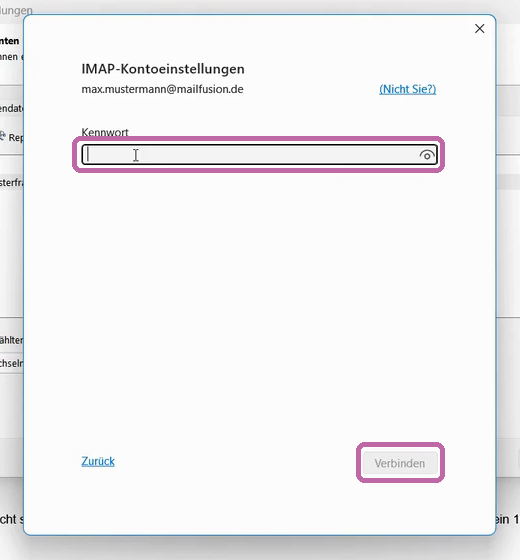
Geben Sie Ihr Kennwort (Passwort) ein und klicken Sie auf Verbinden.
Schritt 8
Einrichtung abschließen
Klicken Sie auf Vorgang abgeschlossen und im Fenster Kontoeinstellungen auf Schließen.
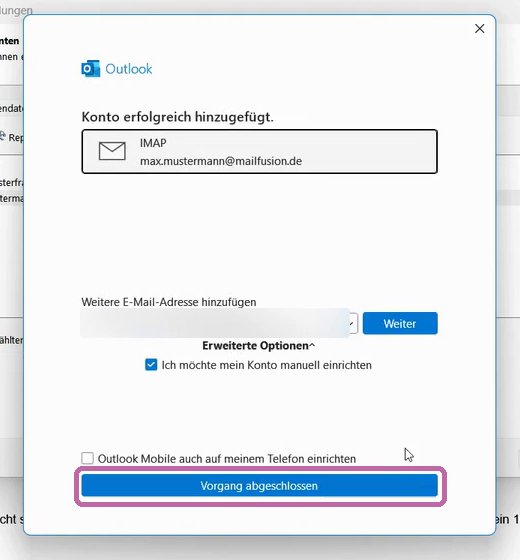
Ihr Postfach ist eingerichtet und erscheint links in der Ordnerliste von Outlook.
Probleme bei der Einrichtung?
Noch Fragen? Unser Support hilft Ihnen gern: support@cyberstack.de
Hinweis: Text, Video und Sprecherstimme dieser Anleitung wurden mit KI-Unterstützung erstellt und von cyberstack geprüft.
Suchbegriffe: Outlook einrichten, Outlook klassisch, E-Mail-Konto hinzufügen, Postfach einrichten, Konto hinzufügen, IMAP, POP, Kontoeinstellungen, Posteingangsserver, Postausgangsserver, SSL/TLS, Port 993, Port 465, mail.mailfusion.de, MailFusion, Kennwort, Passwort