
So richten Sie Ihr MailFusion-Postfach in der Mail-App des iPhone ein – in sieben Schritten, mit IMAP.
Sie benötigen
-
Ihre vollständige E-Mail-Adresse
-
Ihr Kennwort (Passwort)
-
ein iPhone mit Internetverbindung
Auf einen Blick
-
Dauer: etwa 5 Minuten
-
Server: mail.mailfusion.de
-
Benutzername: Ihre vollständige E-Mail-Adresse
-
Kontotyp: IMAP
Video
Video und Sprecherstimme wurden mit KI-Unterstützung erstellt.
Schritt für Schritt
Schritt 1
Account hinzufügen öffnen
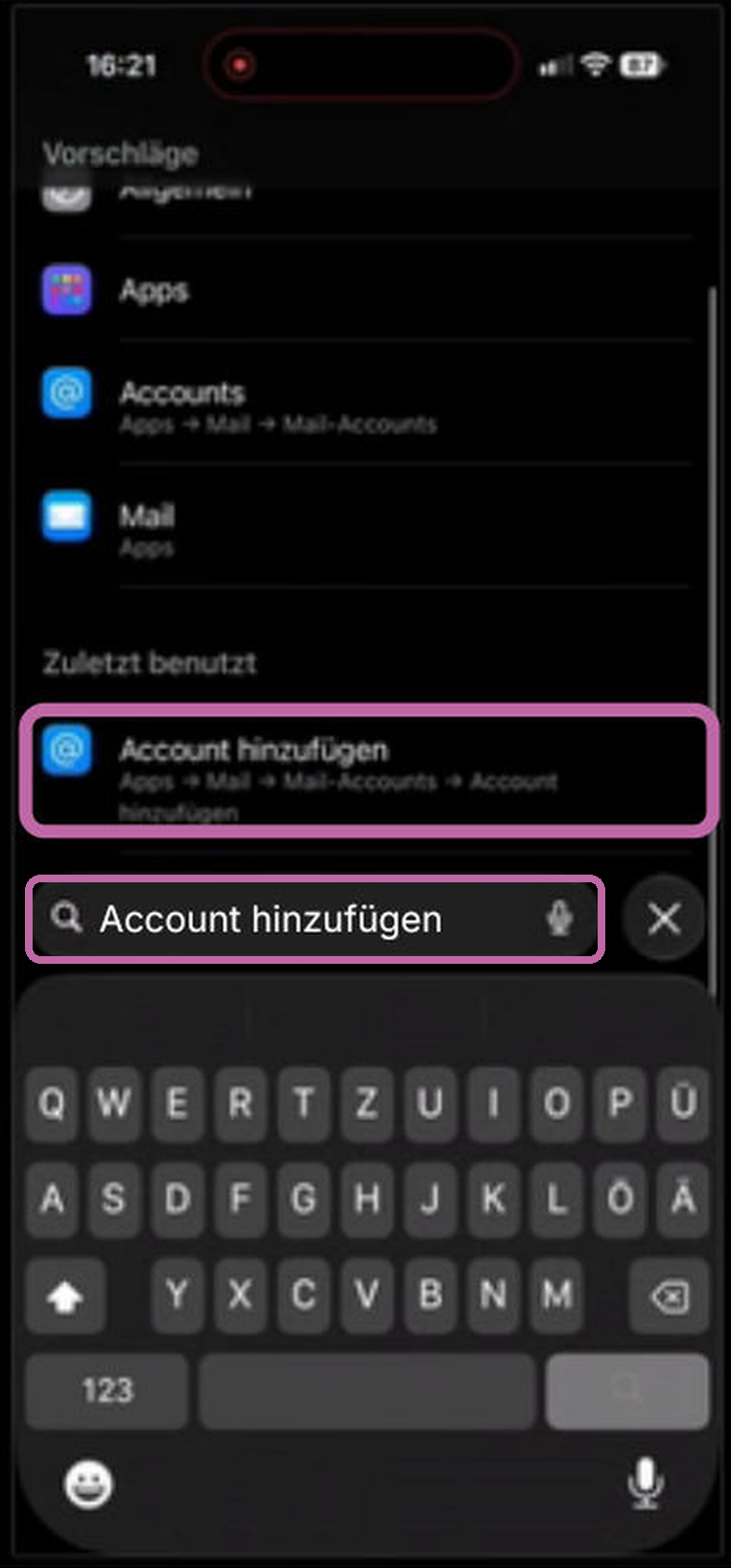
Öffnen Sie die Einstellungen, tippen Sie unten auf das Suchfeld und geben Sie Account hinzufügen ein. Tippen Sie auf den Treffer Account hinzufügen.
Schritt 2
E-Mail-Adresse eingeben
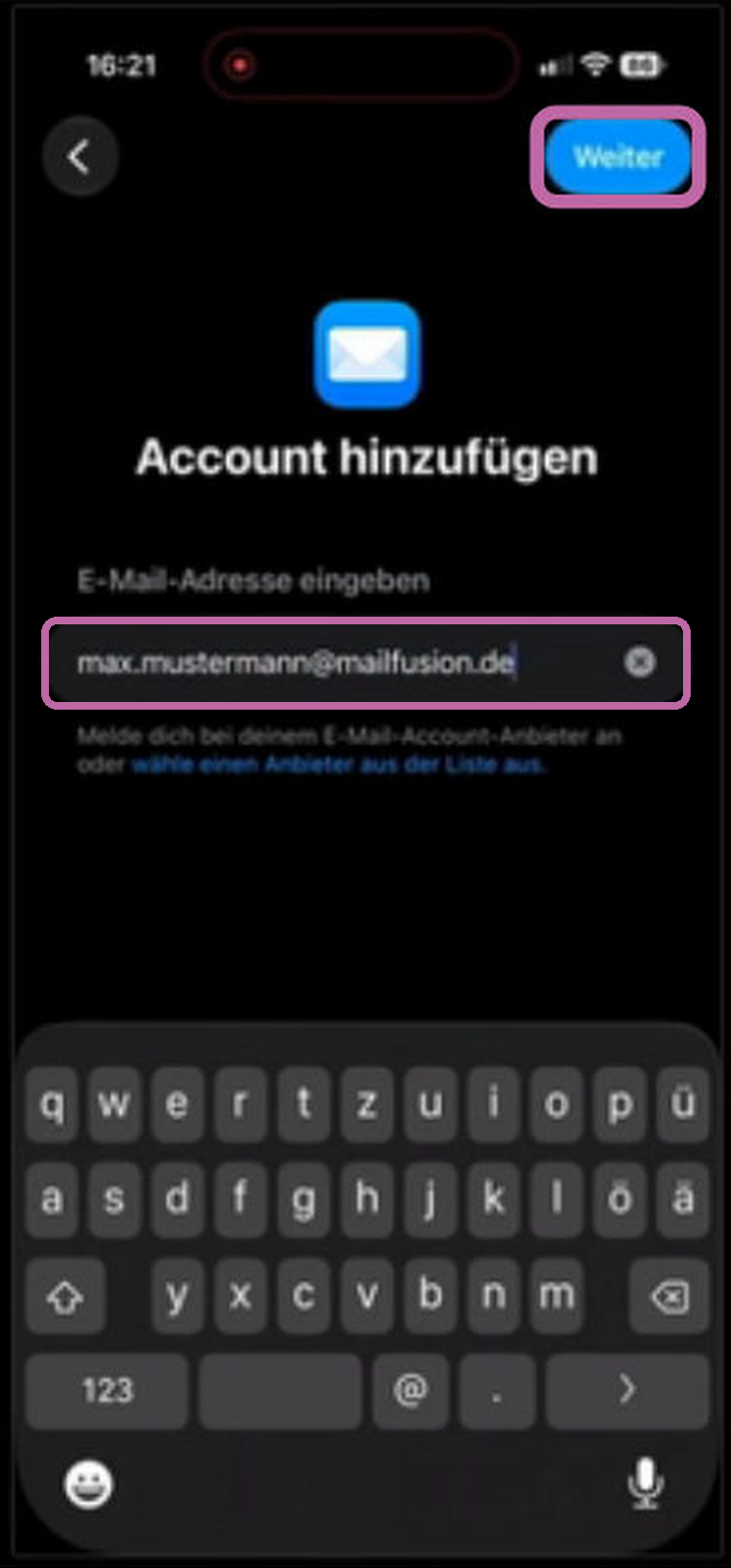
Geben Sie Ihre vollständige E-Mail-Adresse ein und tippen Sie oben rechts auf Weiter.
Schritt 3
Mail-Account wählen
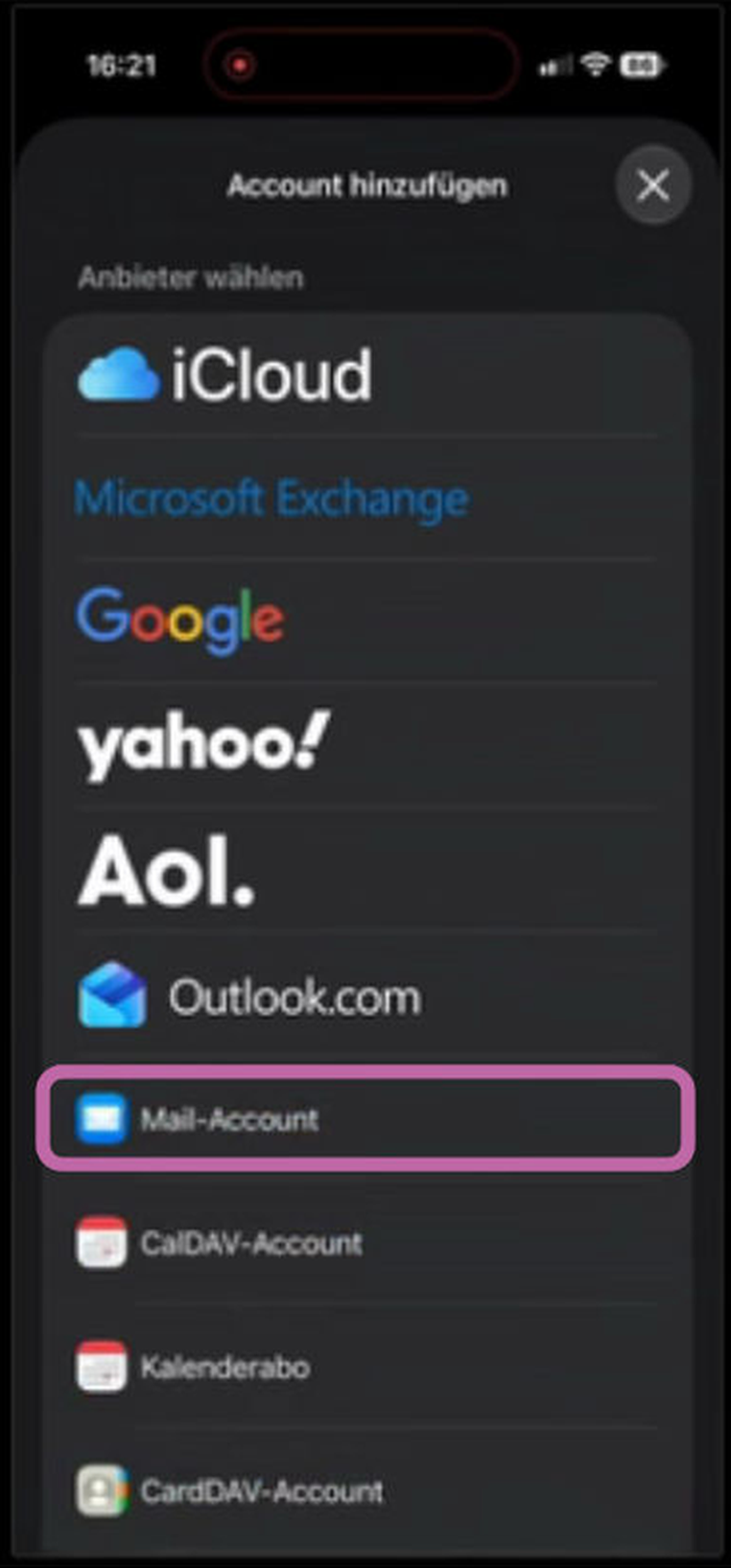
Tippen Sie unter der Liste der Anbieter auf Anderen Account hinzufügen … und wählen Sie anschließend Mail-Account.
Schritt 4
Name und Kennwort eintragen
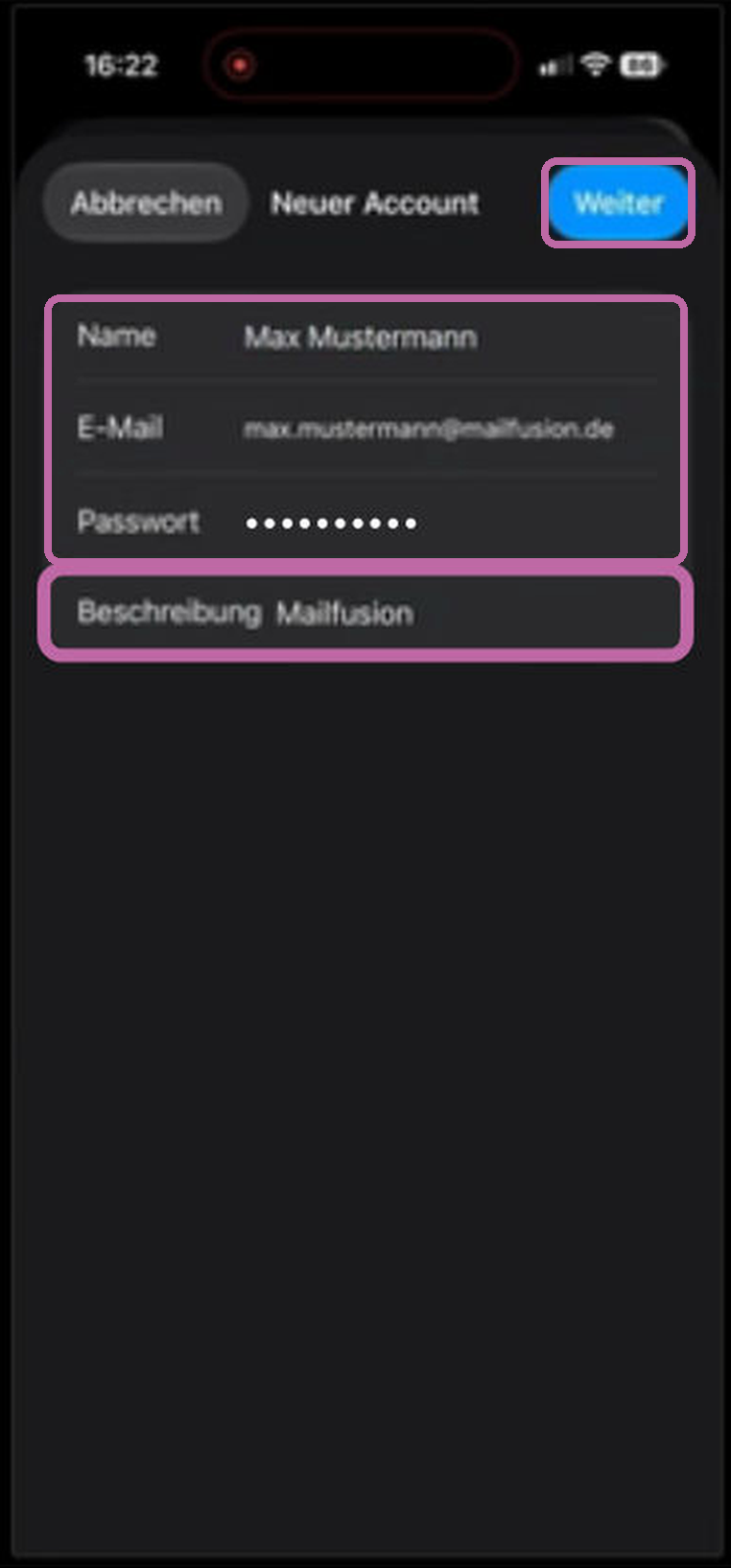
Tragen Sie Ihren Namen und Ihr Kennwort (Passwort) ein. Die Beschreibung können Sie frei wählen. Tippen Sie dann oben rechts auf Weiter.
Schritt 5
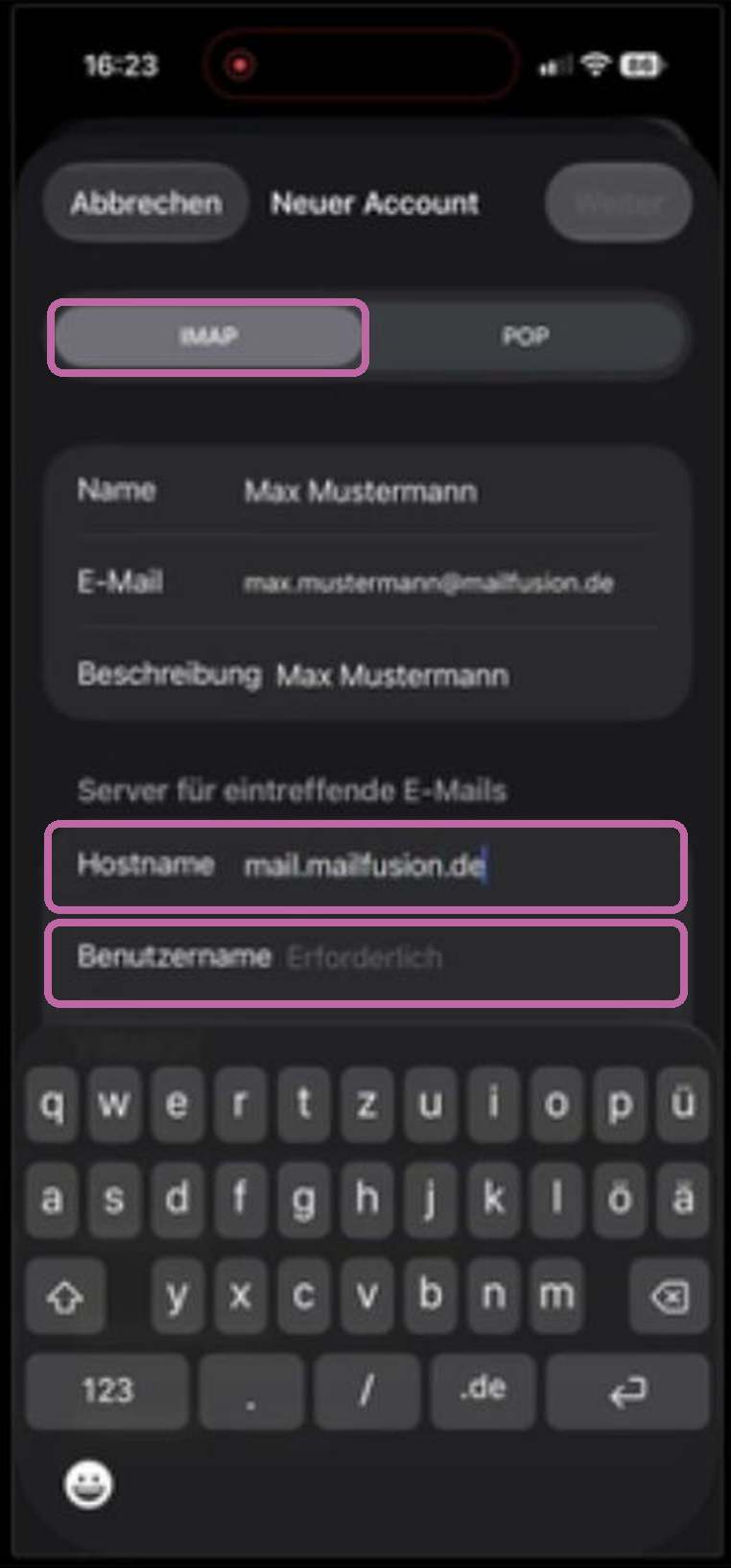
Server für eintreffende E-Mails
Lassen Sie oben IMAP ausgewählt. Tragen Sie unter Server für eintreffende E-Mails ein:
-
Hostname: mail.mailfusion.de
-
Benutzername: Ihre vollständige E-Mail-Adresse
Schritt 6
Server für ausgehende E-Mails
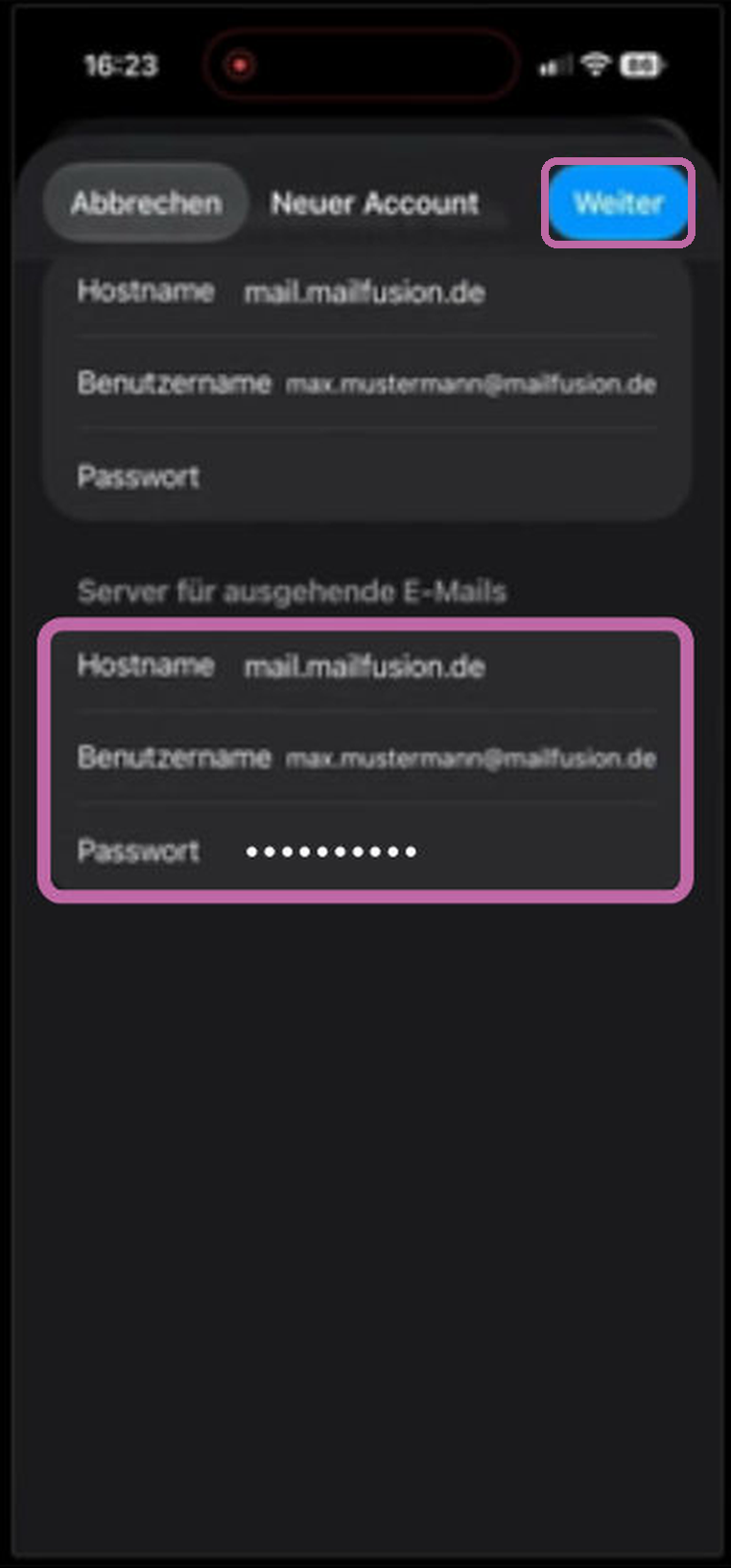
Tragen Sie unter Server für ausgehende E-Mails ein:
-
Hostname: mail.mailfusion.de
-
Benutzername: Ihre vollständige E-Mail-Adresse
-
Passwort: Ihr Kennwort
Tippen Sie dann auf Weiter.
Schritt 7
Einrichtung abschließen
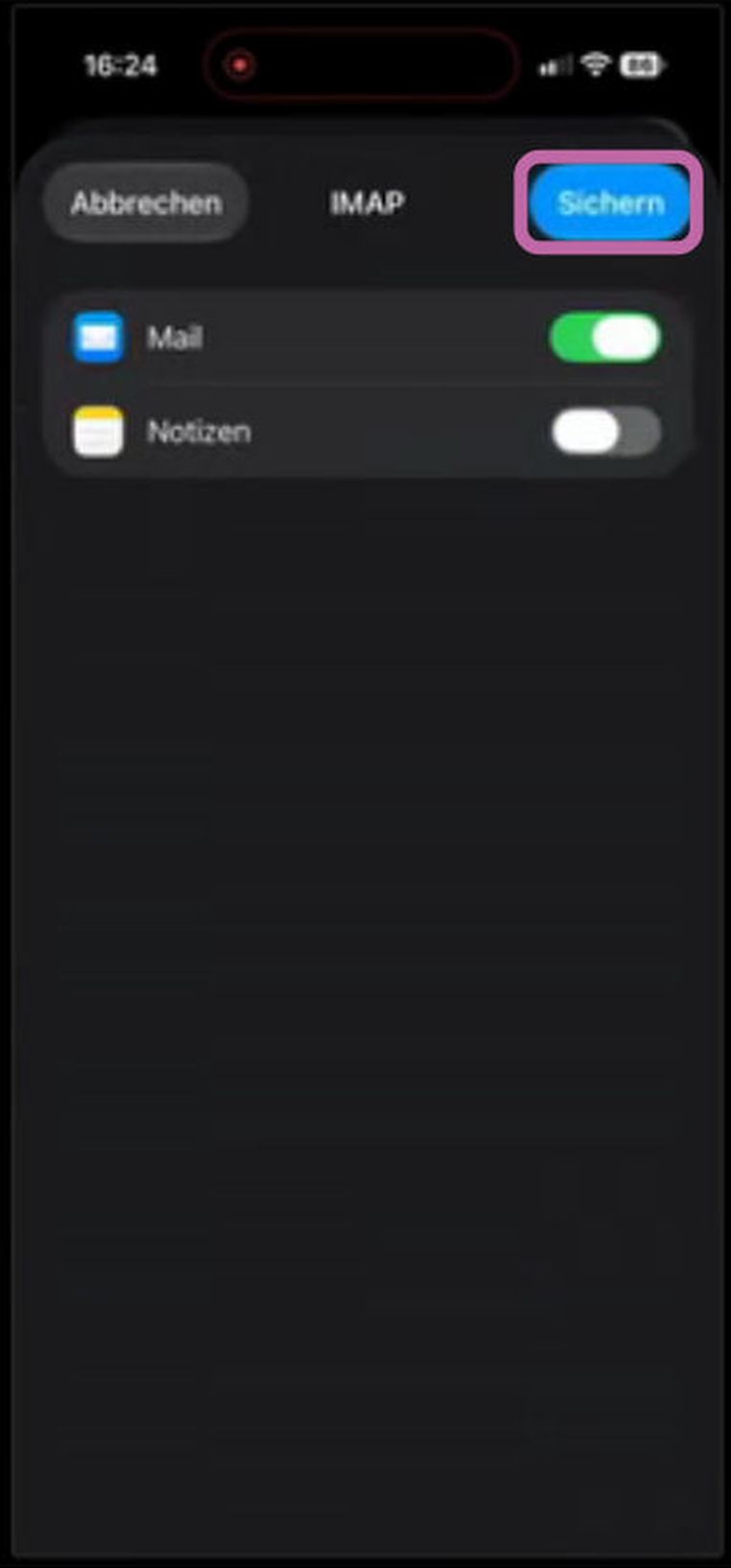
Das iPhone prüft die Angaben. Lassen Sie Mail eingeschaltet und tippen Sie oben rechts auf Sichern.
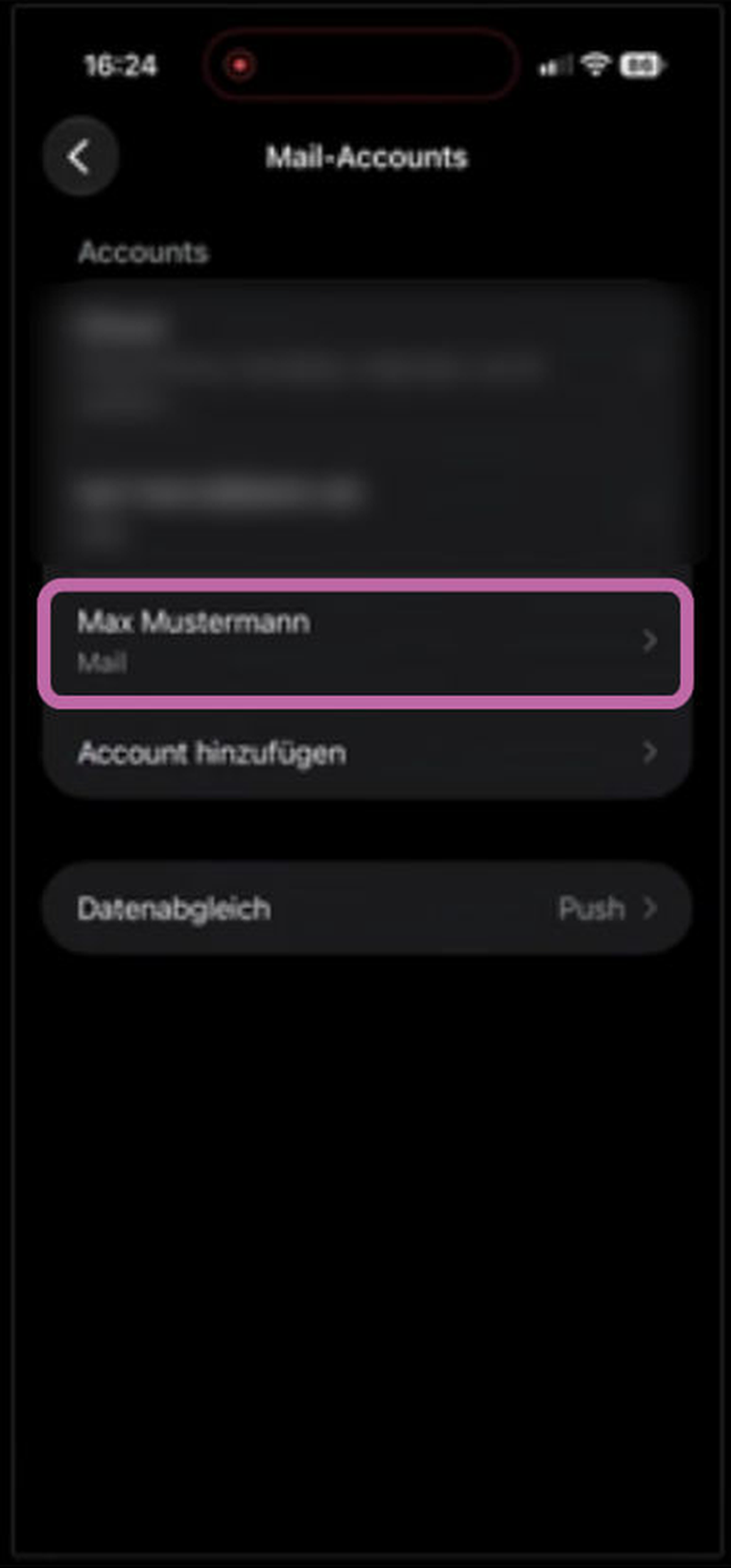
Ihr Postfach erscheint jetzt unter Mail-Accounts und ist in der Mail-App verfügbar. Mit IMAP bleiben Ihre E-Mails auf dem Server und sind auf allen Geräten gleich.
Probleme bei der Einrichtung?
Noch Fragen? Unser Support hilft Ihnen gern: support@cyberstack.de
Hinweis: Text, Video und Sprecherstimme dieser Anleitung wurden mit KI-Unterstützung erstellt und von cyberstack geprüft.
Suchbegriffe: iPhone E-Mail einrichten, E-Mail-Konto iPhone hinzufügen, Mail-Account iPhone, Apple Mail einrichten, iOS Postfach einrichten, Smartphone E-Mail, Account hinzufügen, IMAP, Posteingangsserver, Postausgangsserver, mail.mailfusion.de, MailFusion, Kennwort, Passwort