
So richten Sie Ihr MailFusion-Postfach in Thunderbird ein – in 8 Schritten mit IMAP.
Sie benötigen
-
Ihre E-Mail-Adresse
-
Ihr Kennwort (Passwort) für das Postfach
-
Thunderbird auf Ihrem Computer – kostenlos auf der offiziellen Seite thunderbird.net
Auf einen Blick
-
Dauer: etwa 5 Minuten
-
Server für Posteingang und Postausgang: mail.mailfusion.de
-
Gilt für Thunderbird unter Windows, macOS und Linux
Video
Video und Sprecherstimme wurden mit KI-Unterstützung erstellt.
Schritt für Schritt
Schritt 1
Kontoverwaltung öffnen
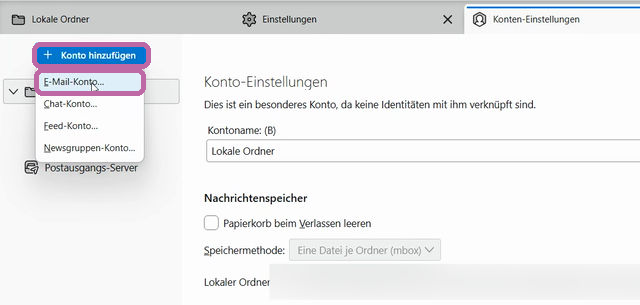
Klicken Sie links oben auf das Menü-Symbol und dann auf Einstellungen. Klicken Sie links unten auf Konten-Einstellungen, dann oben auf Konto hinzufügen und wählen Sie E-Mail-Konto. Starten Sie Thunderbird zum ersten Mal, öffnet sich dieses Fenster automatisch – fahren Sie dann mit Schritt 2 fort.
Schritt 2
Name und E-Mail-Adresse eingeben
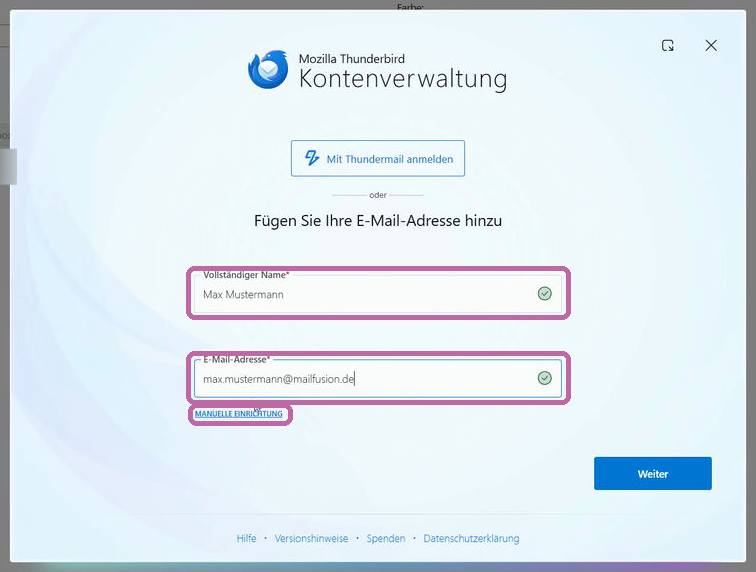
Geben Sie Ihren Namen ein – diesen Namen sehen die Empfänger Ihrer E-Mails. Tragen Sie Ihre vollständige E-Mail-Adresse ein und klicken Sie auf Manuelle Einrichtung.
Schritt 3
IMAP wählen
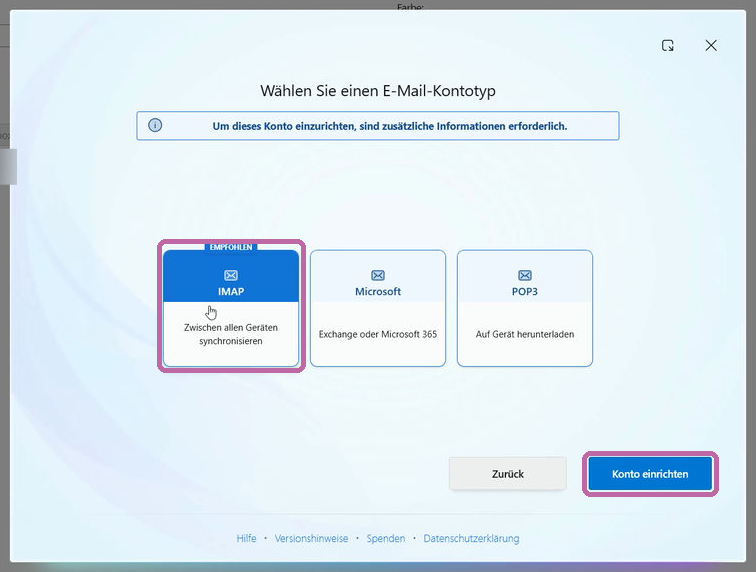
Wählen Sie IMAP und klicken Sie auf Konto einrichten. Mit IMAP bleiben Ihre E-Mails auf dem Server und sind auf allen Geräten gleich. Mehr dazu: Serveradressen und Ports für E-Mail-Programme.
Schritt 4
Posteingangs-Server eintragen
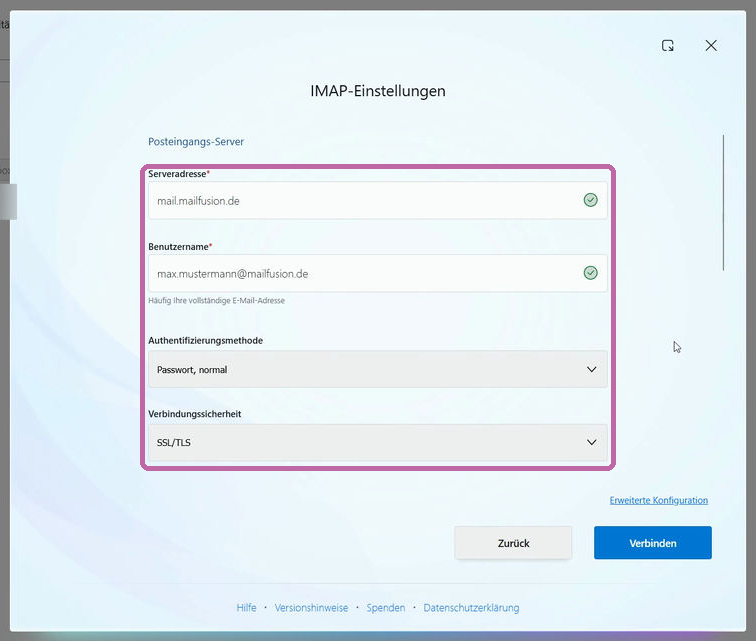
Serveradresse: mail.mailfusion.de · Benutzername: Ihre vollständige E-Mail-Adresse · Authentifizierungsmethode: Passwort, normal · Verbindungssicherheit: SSL/TLS. Scrollen Sie nach unten und prüfen Sie den Port: 993.
Schritt 5
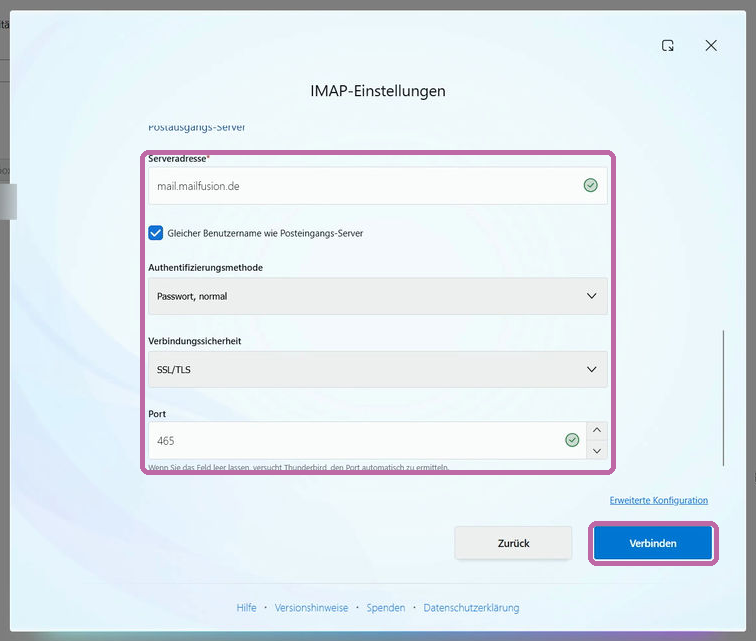
Postausgangs-Server eintragen
Serveradresse: mail.mailfusion.de · das Häkchen bei „Gleicher Benutzername wie Posteingangs-Server“ bleibt gesetzt · Authentifizierungsmethode: Passwort, normal · Verbindungssicherheit: SSL/TLS · Port: 465. Klicken Sie auf Verbinden.
Schritt 6
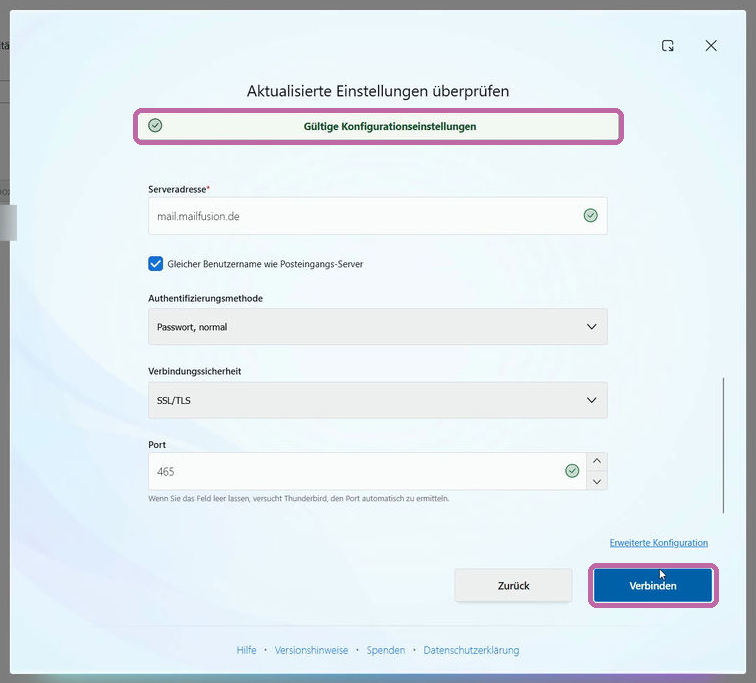
Einstellungen bestätigen
Thunderbird meldet „Gültige Konfigurationseinstellungen“. Klicken Sie erneut auf Verbinden.
Schritt 7
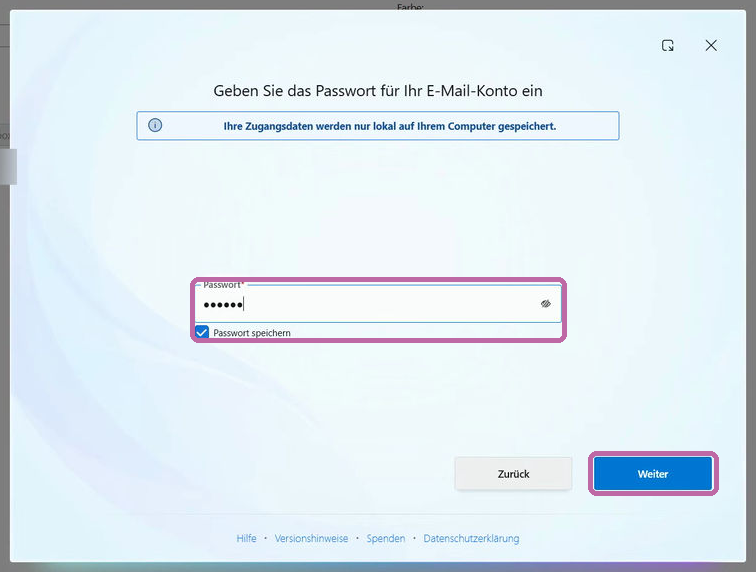
Kennwort eingeben
Geben Sie Ihr Kennwort (Passwort) ein und klicken Sie auf Weiter. Ist „Passwort speichern“ aktiviert, müssen Sie das Kennwort nicht bei jedem Start erneut eingeben.
Schritt 8
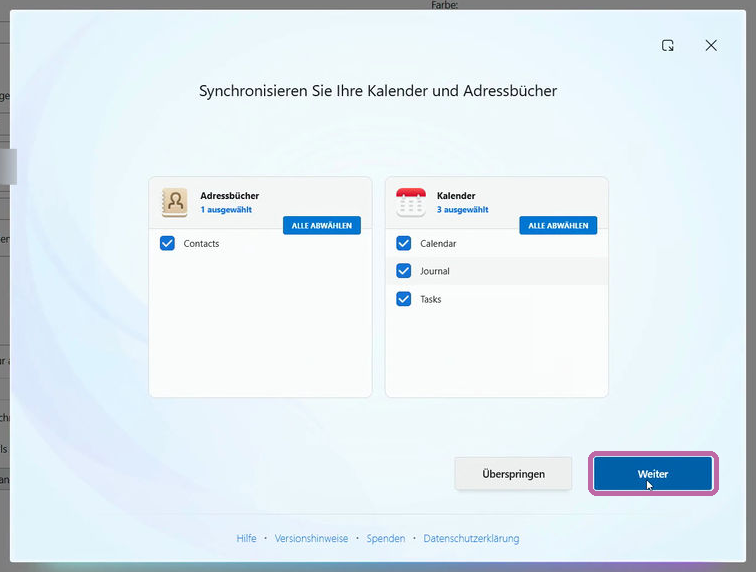
Einrichtung abschließen
Thunderbird bietet an, Kalender und Adressbücher abzugleichen. Klicken Sie auf Weiter und anschließend auf Abschließen. Möchten Sie Kalender und Adressbücher nicht abgleichen, klicken Sie auf Überspringen.
Ihr Postfach ist eingerichtet. Thunderbird zeigt es links mit Ihrer E-Mail-Adresse und den Ordnern Posteingang, Entwürfe und Gesendete Objekte.
Probleme bei der Einrichtung?
Noch Fragen? Unser Support hilft Ihnen gern: support@cyberstack.de
Hinweis: Text, Video und Sprecherstimme dieser Anleitung wurden mit KI-Unterstützung erstellt und von cyberstack geprüft.
Suchbegriffe: Thunderbird einrichten, Mozilla Thunderbird, Thunderbird herunterladen, E-Mail-Konto hinzufügen, Postfach einrichten, E-Mail-Programm, Mailprogramm, IMAP, Posteingangsserver, Postausgangsserver, SMTP, Kontoeinstellungen, Konten-Einstellungen, mail.mailfusion.de, Kennwort, Passwort