
So richten Sie Ihr MailFusion-Postfach im neuen Outlook für Windows ein – in acht Schritten, mit IMAP und verschlüsselter Verbindung.
Sie benötigen
-
Ihre vollständige E-Mail-Adresse
-
Ihr Kennwort (Passwort)
-
Das neue Outlook für Windows
Auf einen Blick
-
Dauer: etwa 5 Minuten
-
Server: mail.mailfusion.de
-
Empfohlen: IMAP, SSL/TLS, Ports 993 und 465
Sie nutzen das klassische Outlook? Dann folgen Sie der Anleitung MailFusion-Postfach in Outlook (klassisch) einrichten. Am Schalter Das neue Outlook rechts oben erkennen Sie, welche Version Sie verwenden.
Video
Video und Sprecherstimme wurden mit KI-Unterstützung erstellt.
Schritt für Schritt
Schritt 1
Einstellungen öffnen
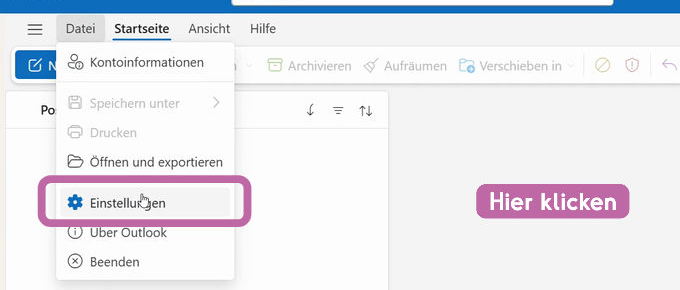
Klicken Sie in Outlook links oben auf Datei und dann auf Einstellungen.
Schritt 2
Konto hinzufügen
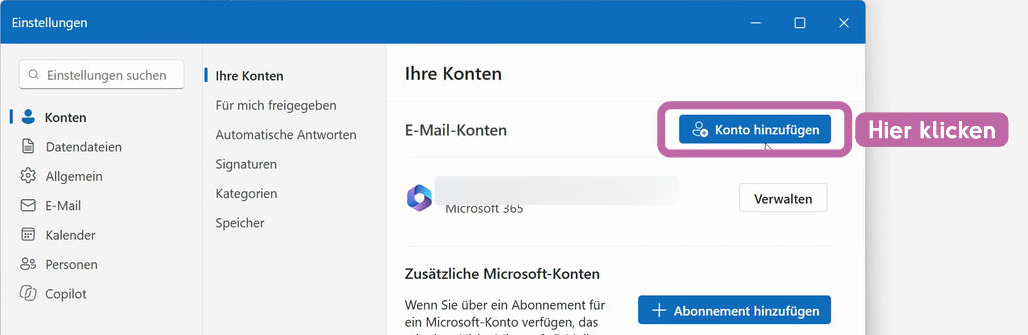
Klicken Sie links auf Konten und dann auf Konto hinzufügen.
Schritt 3
E-Mail-Adresse eingeben
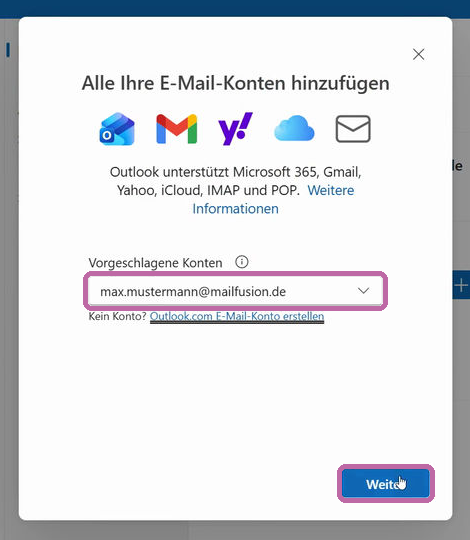
Geben Sie im Feld Vorgeschlagene Konten Ihre vollständige E-Mail-Adresse ein und klicken Sie auf Weiter.
Schlägt Outlook dort eine andere Adresse vor, überschreiben Sie sie.
Schritt 4
IMAP auswählen
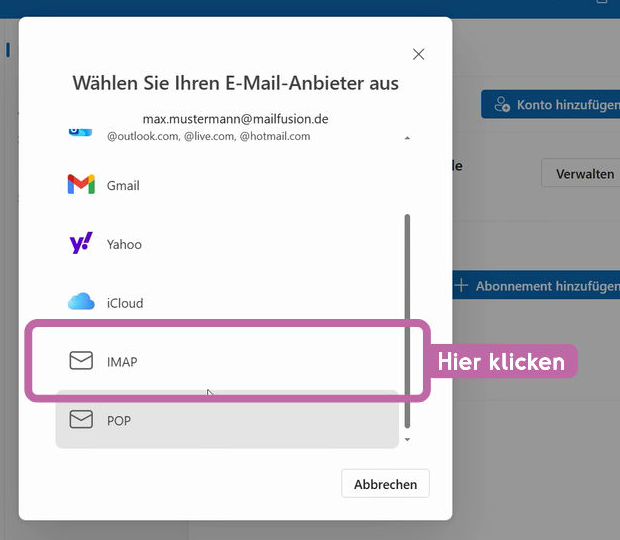
Klicken Sie in der Liste auf IMAP.
Mit IMAP bleiben Ihre E-Mails auf dem Server. So sehen Sie auf allen Geräten, z. B. auch auf dem Smartphone, denselben Stand. Löschen Sie regelmäßig E-Mails, die Sie nicht mehr brauchen, damit Ihr Postfach nicht voll wird. Mit POP lädt Outlook die E-Mails auf diesen Computer herunter; auf anderen Geräten sehen Sie sie dann nicht.
Schritt 5
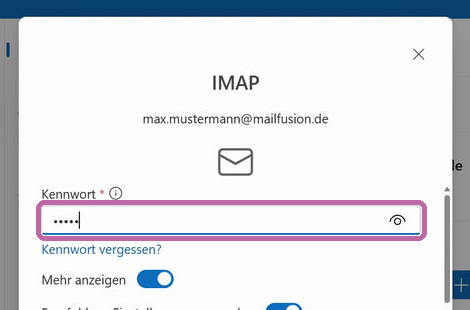
Kennwort eingeben
Geben Sie Ihr Kennwort (Passwort) ein.
Schritt 6
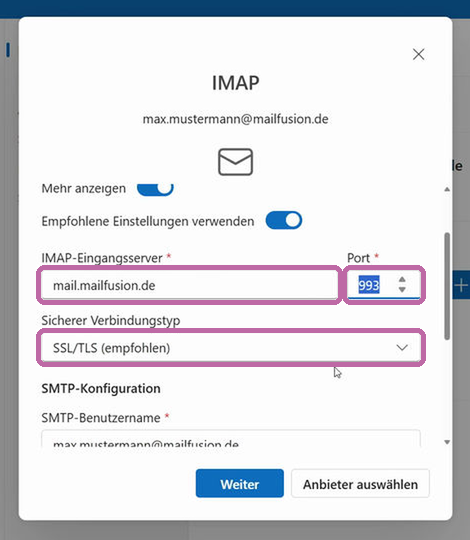
Posteingangsserver einstellen
Tragen Sie darunter ein:
-
IMAP-Eingangsserver: mail.mailfusion.de
-
Port: 993
-
Sicherer Verbindungstyp: SSL/TLS
Outlook trägt hier oft einen anderen Servernamen ein. Ersetzen Sie ihn durch mail.mailfusion.de.
Schritt 7
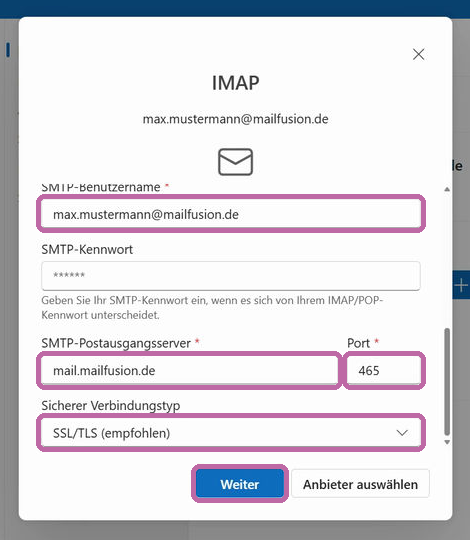
Postausgangsserver einstellen
Scrollen Sie nach unten zur SMTP-Konfiguration und tragen Sie ein:
-
SMTP-Benutzername: Ihre vollständige E-Mail-Adresse
-
SMTP-Kennwort: leer lassen, es gilt Ihr Kennwort aus Schritt 5
-
SMTP-Postausgangsserver: mail.mailfusion.de
-
Port: 465
-
Sicherer Verbindungstyp: SSL/TLS
Klicken Sie dann auf Weiter.
Schritt 8
Einrichtung abschließen
Klicken Sie im nächsten Fenster noch einmal auf Weiter und dann auf Fertig. Schließen Sie anschließend die Einstellungen.
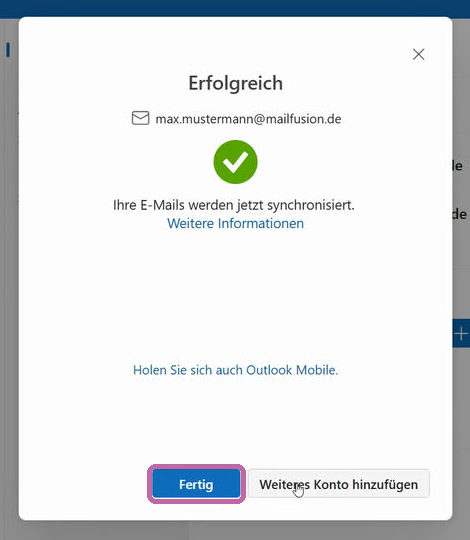
Ihr Postfach ist eingerichtet und erscheint links in der Ordnerliste von Outlook.
Probleme bei der Einrichtung?
Noch Fragen? Unser Support hilft Ihnen gern: support@cyberstack.de
Hinweis: Text, Video und Sprecherstimme dieser Anleitung wurden mit KI-Unterstützung erstellt und von cyberstack geprüft.
Suchbegriffe: neues Outlook einrichten, Outlook neu, New Outlook, E-Mail-Konto hinzufügen, Postfach einrichten, Konto hinzufügen, IMAP, POP, IMAP-Eingangsserver, SMTP-Postausgangsserver, SSL/TLS, Port 993, Port 465, mail.mailfusion.de, MailFusion, Kennwort, Passwort